
Edge é o navegador padrão do Windows 11. Se você quiser substituí-lo por outro que tenha suas preferências, isso é perfeitamente possível. Veja como mudar de navegador no Windows 11.
Você acabou de instalar o Windows 11 e não quer usar o Edge como navegador padrão? Explicaremos, portanto, o procedimento para substituí-lo pelo que você deseja. Do Chrome ao Firefox, via Opera, o funcionamento é idêntico. Reserve alguns minutos, porque se uma coisa é certa é que a Microsoft não está facilitando nossas vidas.
Todo este tutorial passa pelo menu Configurações.
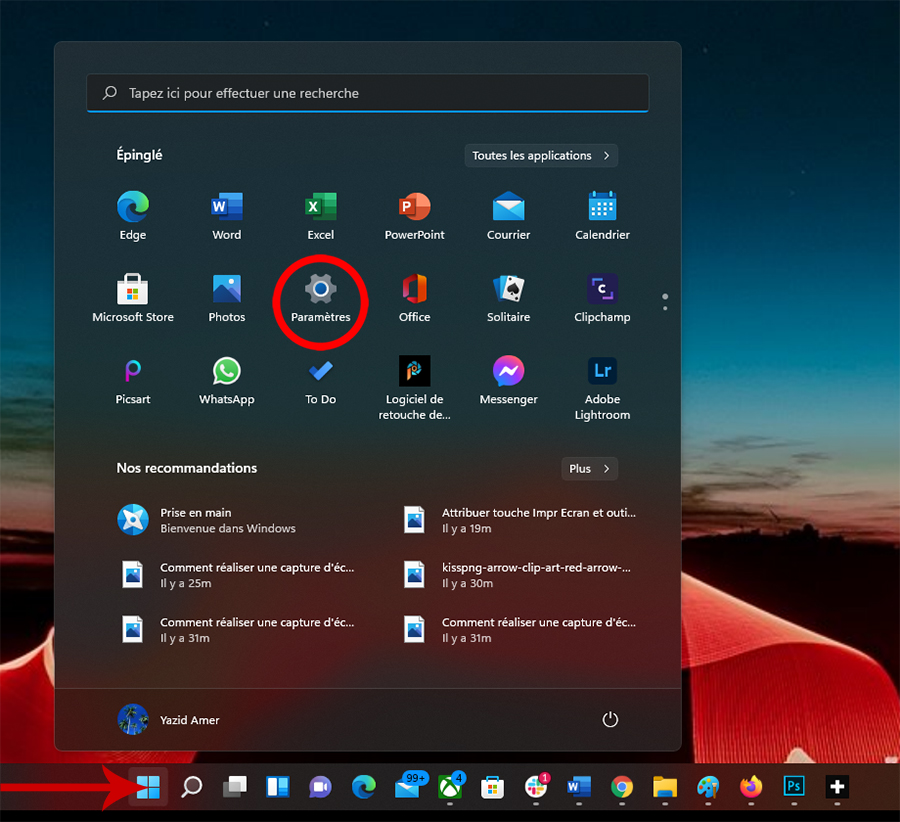
- Clique com o botão esquerdo no botão Windows e selecione Configuraçõesou faça Tecla Windows + eu.
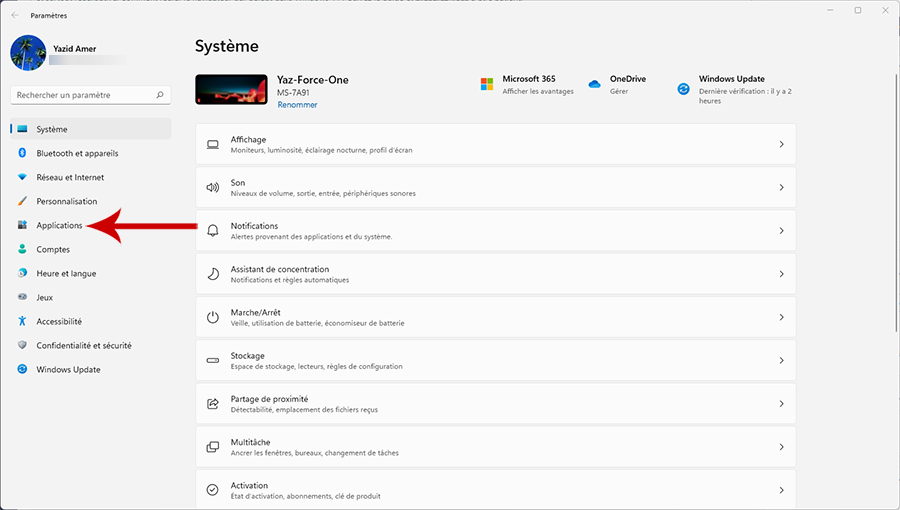
- Selecione Aplicativo na parte esquerda da tela.
- Em seguida, clique em Aplicativos padrão.
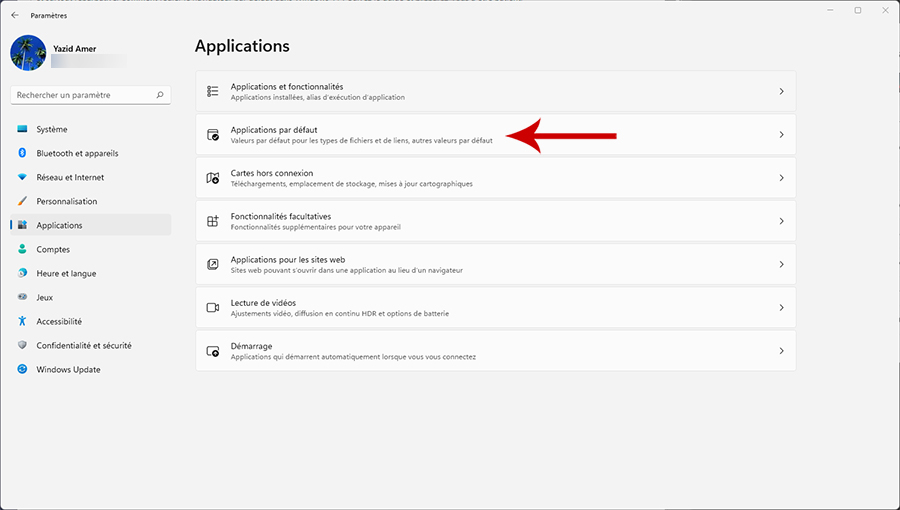
- Em seguida, percorra a lista de Aplicativos padrão até o fim.
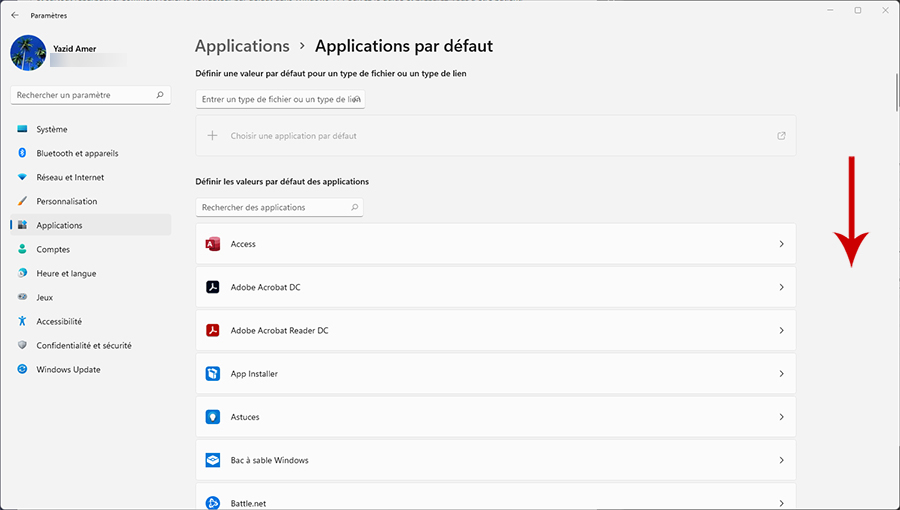
- Em seguida, selecione Escolha padrões por tipo de link.
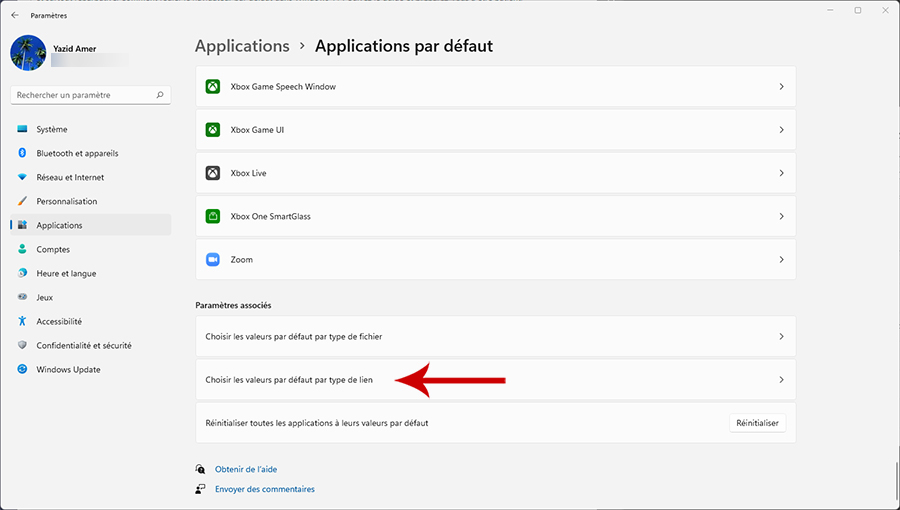
- Em seguida, role pela lista até identificar a linha FTP.
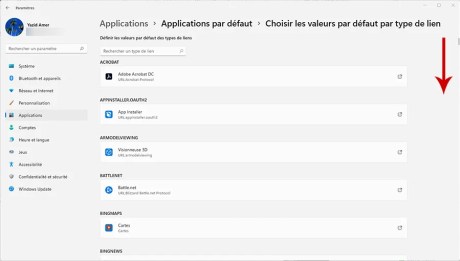
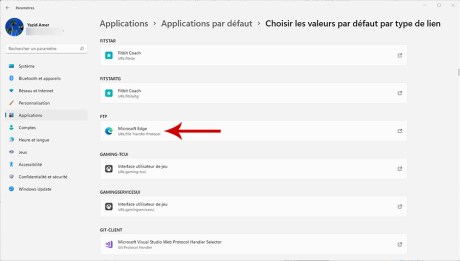
- O navegador padrão associado é o Microsoft Edge, clique no ícone na extrema direita representado por um quadrado com uma seta.
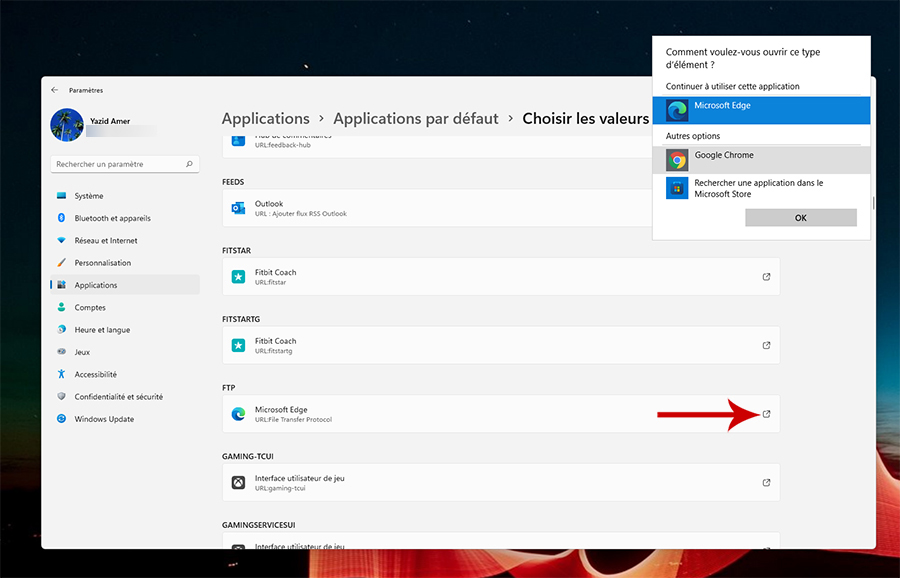
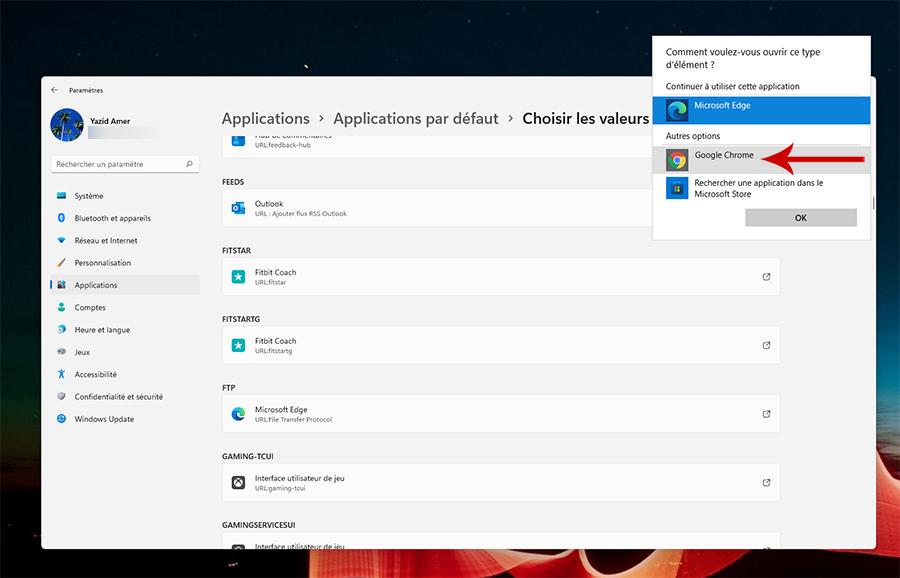
- Aparece uma janela com a lista de navegadores de internet disponíveis, selecione o de sua preferência. Aqui optamos pelo Google Chrome.
A operação que acabamos de realizar, teremos que reproduzi-la com os valores HTTP E HTTPS.
- Então localize HTTP E HTTPS na lista de valores e siga as mesmas instruções para FTP.
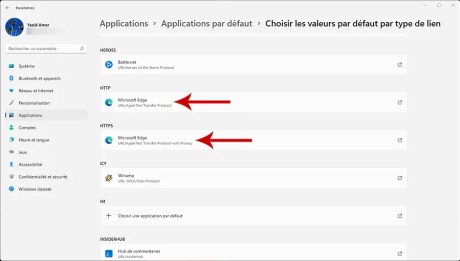
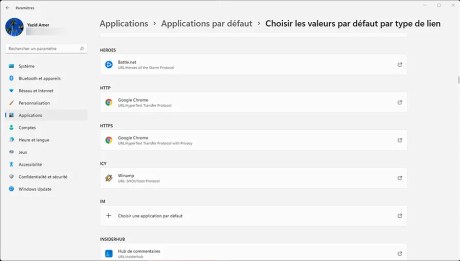
Você achou que tinha terminado? Não, porque se quiser que seu navegador seja o padrão em todas as situações, você terá que se divertir repetindo as operações acima em outra seção.
- Em Aplicativos padrão, na parte inferior da lista, clique em Escolha padrões por tipo de arquivo.
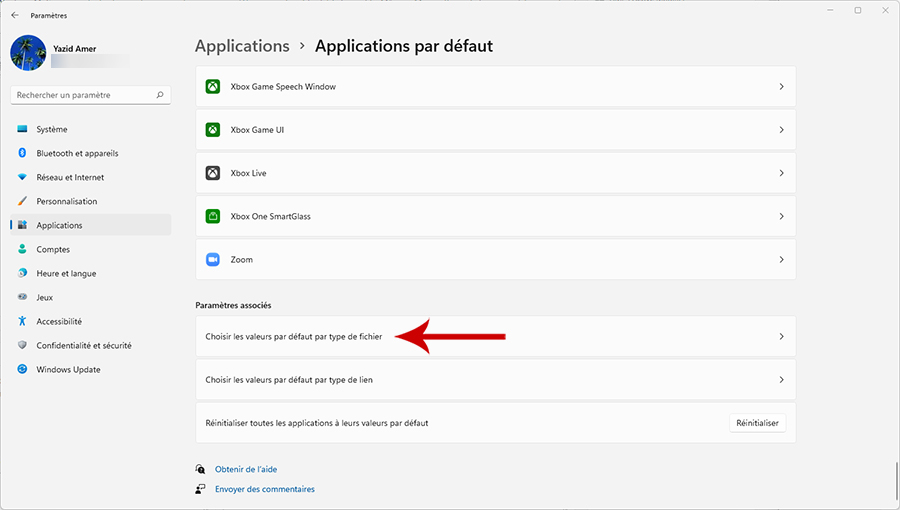
- Role a lista até identificar os tipos de arquivo .htm E .html. Mude o navegador padrão Microsoft Edge para aquele de sua preferência, aqui continuamos com o Google Chrome. O procedimento é idêntico ao que descrevemos acima: clique no ícone à direita do tipo de arquivo (um quadrado com uma seta) e, na janela que se abre, selecione seu navegador.
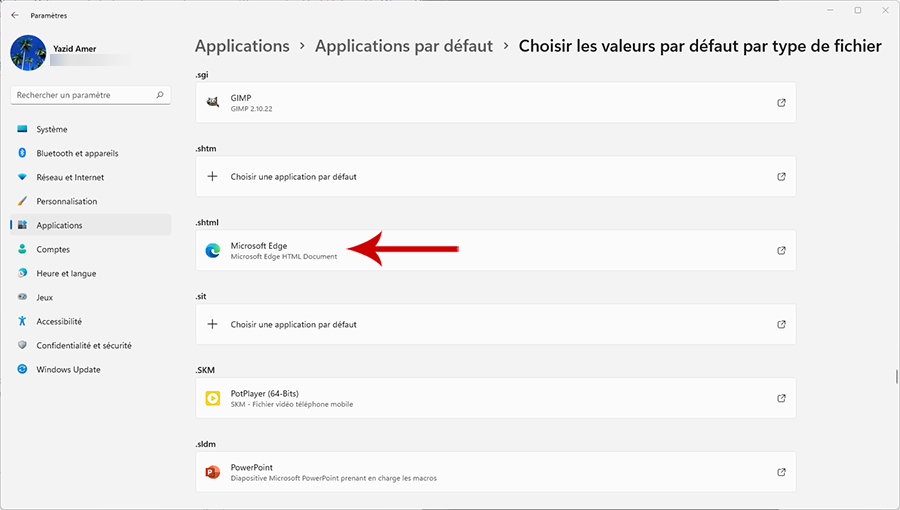
- Agora role a lista novamente até encontrar o valor .shtml e altere o navegador padrão.
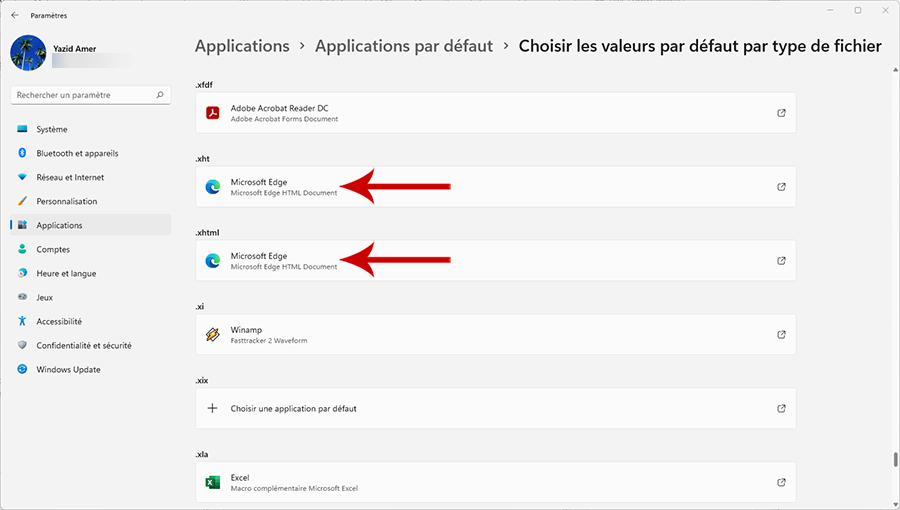
- Estamos quase terminando, vá ainda mais abaixo na lista e identifique .xhtm E .xhtml e altere novamente o navegador padrão.
Agora que você alterou o navegador de internet padrão do Windows 11, é aquele de sua escolha que será iniciado em todas as configurações possíveis. Se você usa seu navegador como leitor de PDF, lembre-se de modificar em Escolha padrões por tipo de arquivo o tipo de arquivo .pdf, porque por padrão eles estão associados ao Microsoft Edge.