
O Google conseguiu um feito inédito no Pixel 10: agora é possível usar o AirDrop para transferir arquivos diretamente entre um smartphone Android e um iPhone, quebrando a última barreira entre os dois mundos mobile. O recurso, já implantado, é ativado via Quick Share e requer a atualização mais recente para cada dispositivo.
Uma novidade maluca no mundo da tecnologia: no Pixel 10 do Google, smartphone Android, agora é possível enviar e receber arquivos de um iPhone através do famoso protocolo AirDrop. O Google conseguiu quebrar a barreira final entre os dois sistemas operacionais.
E o novo produto já está disponível. Aqui está um pequeno tutorial para instalá-lo se você for um dos sortudos que possui um Pixel 10.
Dois métodos para instalá-lo
O Google já lançou a implantação no Pixel 10. No Pixel 10 Pro XL da equipe editorial, a funcionalidade ainda não estava disponível. Isso pode demorar um pouco, mas verifique se você não o recebeu antes de tentar o procedimento a seguir.
Para fazer isso, basta acessar o Quickshare. Se você estiver em um lugar com poucas pessoas e vir Macs ou iPhones aparecendo, tudo bem. Você não deveria vê-los sem a pequena adição do Google no protocolo Quick Share.
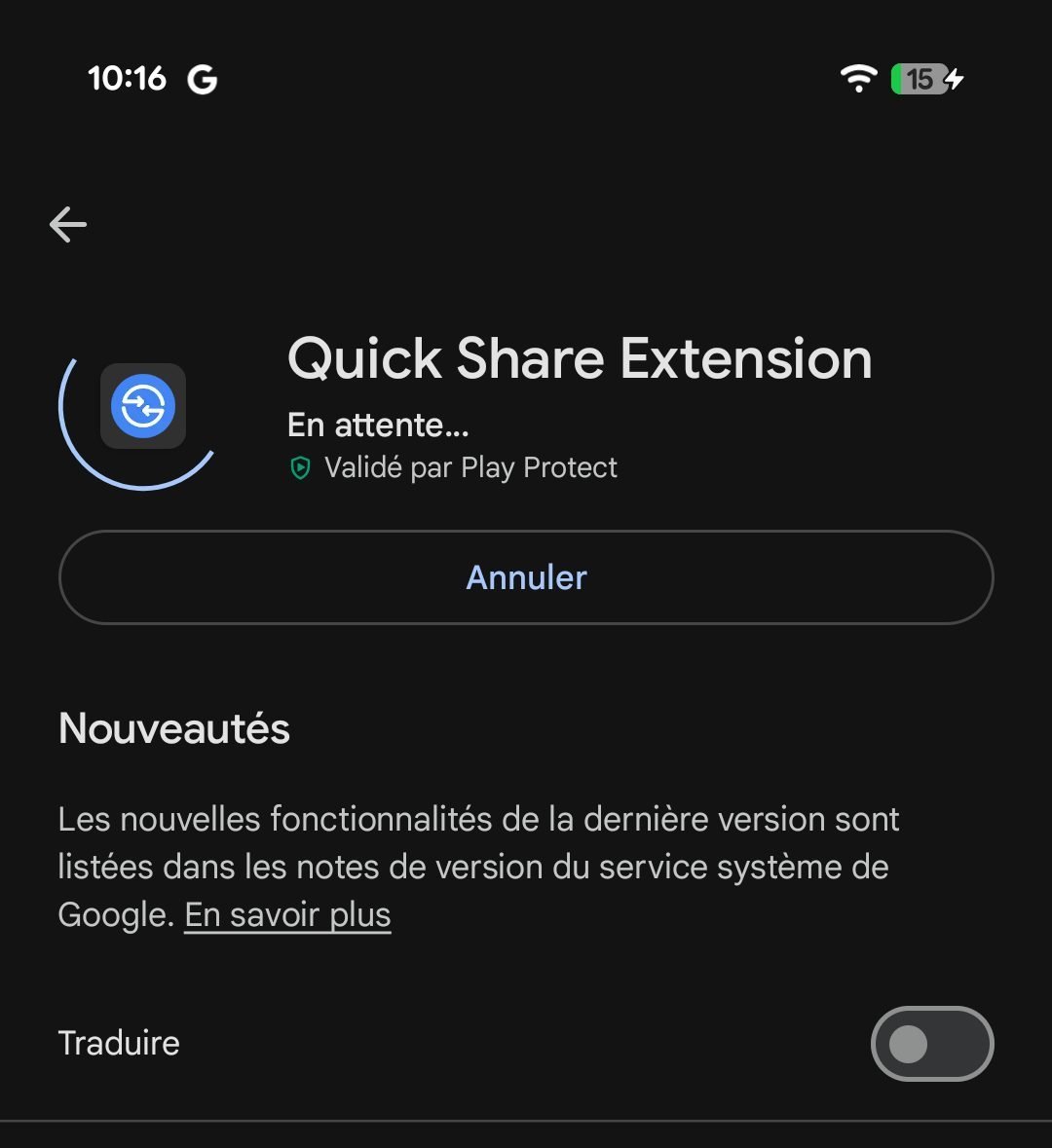
Se você não vê nada disso, a mídia especializada 9to5Google descobri um truque. Através de um link para a Play Store (aqui) e funcionando apenas no celular, você pode instalar uma pequena extensão para Quickshare. É ela quem fornece os códigos necessários para a comunicação com o AirDrop.
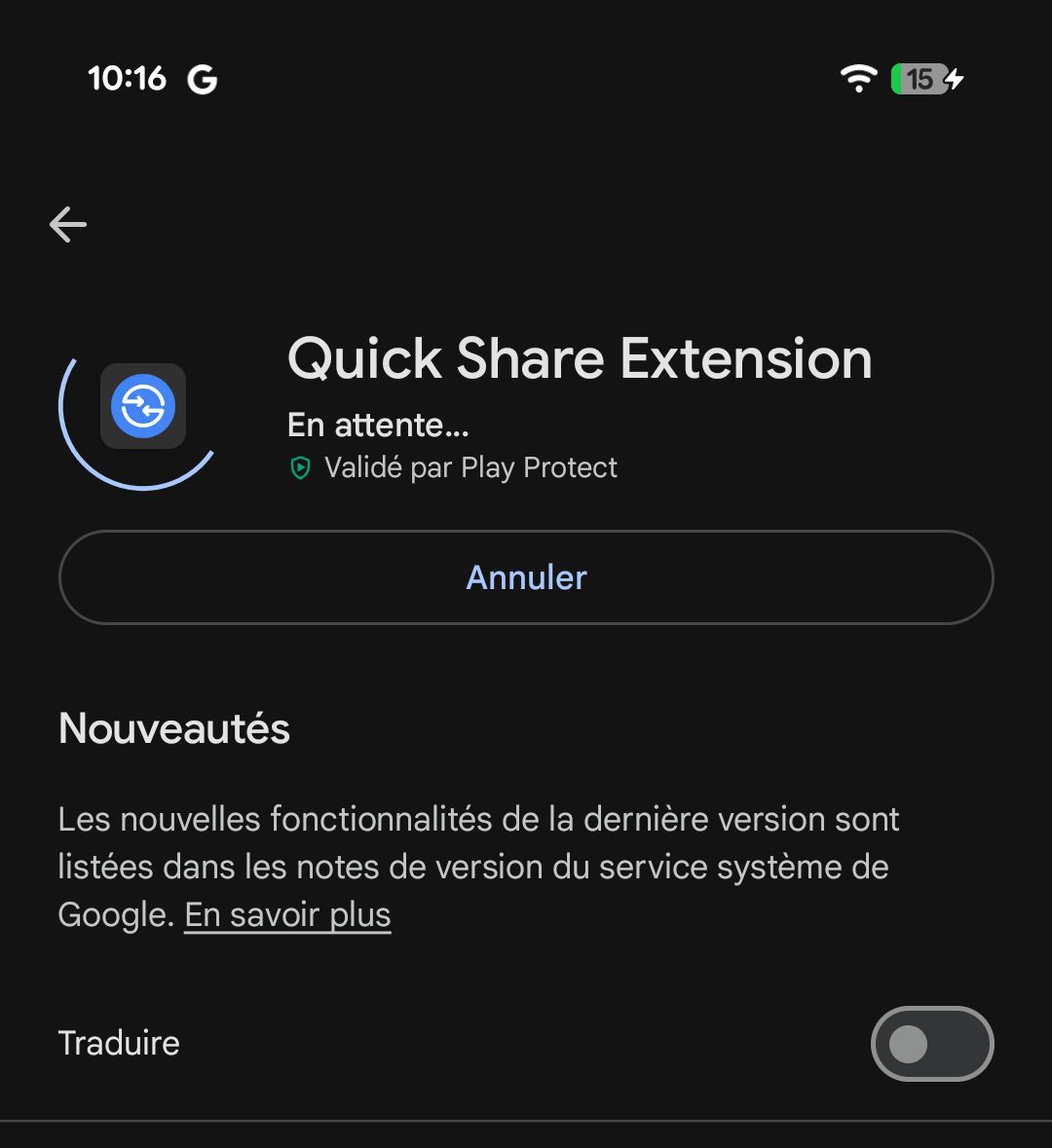
Depois de instalado, você estará pronto. Último esclarecimento: parece que você deve ter um iPhone e um Pixel com as atualizações mais recentes instaladas. Nosso Pixel estava desatualizado e não funcionou até que fizemos o mais recente atualizar.
Como funciona
No lado do Pixel, basta abrir o Quickshare e pressionar enviar ou receber. Caso você receba, seu interlocutor verá (incrivelmente) um Pixel aparecer em sua interface AirDrop, como você pode ver abaixo. O envio ocorre sem incidentes.


Quando se trata de enviar arquivos, é igualmente simples. Tudo o que você precisa fazer é selecionar os arquivos que deseja compartilhar, escolha iPhone abaixo. Seu interlocutor verá então aparecer uma janela indicando seu desejo de compartilhar um arquivo, como acontece com qualquer dispositivo Apple.


👉🏻 Acompanhe notícias de tecnologia em tempo real: adicione 01net às suas fontes no Google News, assine nosso canal no WhatsApp ou siga-nos em vídeo no TikTok.

Por: Ópera