
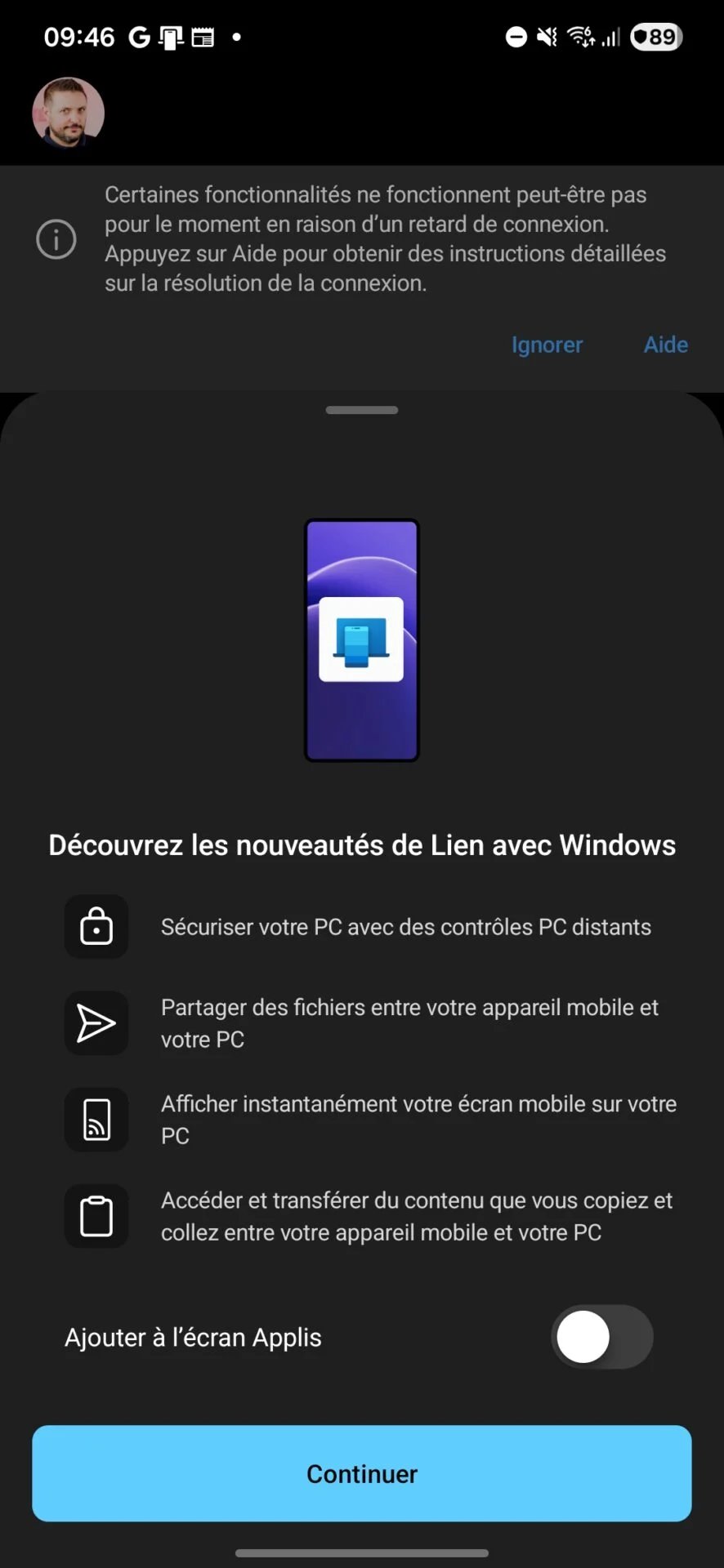
O aplicativo Link with Windows, que permite conectar seu smartphone Android ao PC com Windows 11, acaba de ser atualizado. Ele apresenta uma infinidade de novos recursos, como compartilhamento da área de transferência, bloqueio remoto do PC e a capacidade de compartilhar arquivos de um dispositivo para outro.
A Microsoft acaba de atualizar discretamente o aplicativo Android Link with Windows. E o mínimo que podemos dizer é que a Microsoft não agiu com as costas da colher nesta nova versão do aplicativo. A empresa Redmond integrou de fato uma infinidade de novos recursos, cada um tão prático quanto o outro.
Aqui está uma rápida visão geral de tudo que você pode fazer agora com seu smartphone Android e seu PC com Windows 11.
Seu smartphone pode bloquear seu PC
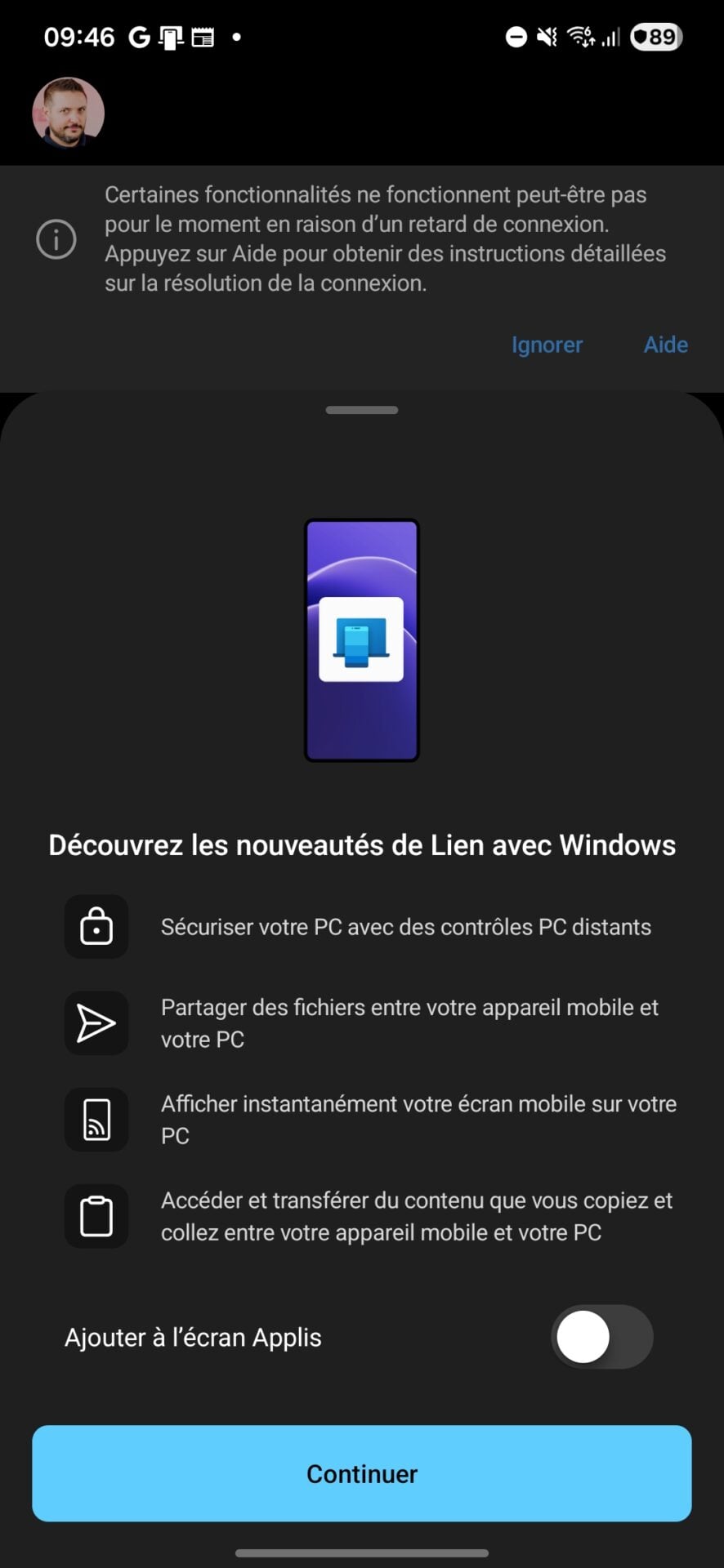
No Android, o aplicativo Link with Windows está repleto de novidades. Agora exibe o status da conexão de rede do seu PC, o nível de carga da bateria, mas também se o seu PC está conectado à rede elétrica. Uma das grandes novidades introduzidas nesta atualização diz respeito à segurança. Agora você pode bloquear remotamente o seu PC a partir do seu smartphone. Link para Windows agora exibe um botão Bloquear PC. A função estava em testes há vários meses, mas ainda demorava para ser implantada em larga escala. Agora está feito.


Tocar nele abre um pop-up solicitando que você confirme se deseja bloquear o dispositivo. Porque bloquear a sessão faz com que seu PC seja desconectado do smartphone Android. Você não poderá mais acessá-lo do seu smartphone sem desbloqueá-lo você mesmo.
Atividades recentes no seu PC acessíveis a partir do seu smartphone
Para ajudá-lo a monitorar melhor suas atividades, a Microsoft também introduziu uma nova seção Recentes em seu aplicativo Windows Link. Reúne todas as atividades recentes que você realizou no seu PC. Lá você encontrará, por exemplo, suas capturas de tela mais recentes, o conteúdo da área de transferência ou até mesmo os arquivos que você compartilhou no Windows 11 File Explorer.


Link com Windows compartilha área de transferência e envia arquivos para seu PC
Outra grande novidade inaugurada por esta nova versão do Link with Windows é o compartilhamento da área de transferência. Concretamente, agora você pode acessar o histórico da área de transferência do Windows diretamente no seu smartphone Android. Na verdade, você encontrará tudo o que copiou do seu PC no painel de atividades recentes ou na seção Área de transferência.


Tudo o que você copia para o seu PC com Windows 11 é automaticamente sincronizado com o Link with Windows no seu smartphone Android. Observe, no entanto, que para usufruir desta função, você deve ter ativado previamente a opção Copie e cole em vários dispositivos que você encontrará acessando o menu Configurações > Bluetooth e dispositivos > Dispositivos móveis > Seu smartphone.

Também uma boa notícia: agora você pode transferir arquivos diretamente do seu smartphone Android para o seu computador. Ao pressionar o botão Enviar arquivosvocê pode selecionar arquivos armazenados em seu smartphone, escolher fotos ou vídeos do rolo da câmera (e até tirar uma foto ou gravar um vídeo na hora) para enviá-los ao seu PC.


Transmitir a tela do seu smartphone para o seu PC ficou mais fácil
Em dispositivos compatíveis (principalmente terminais Android da Samsung), já é possível transmitir a tela do smartphone para o PC há muito tempo. Mas até agora, a manipulação para conseguir isso não era realmente intuitiva. Você tinha que abrir o aplicativo Connected Mobile no PC, clicar na tela do smartphone no painel esquerdo ou ir para a seção Aplicativos para exibir a tela do seu celular no PC.


A partir de agora, você pode começar a espelhar seu smartphone no Windows 11 diretamente do aplicativo Link with Windows mobile.

Na verdade, a Microsoft integrou um botão Mirror to PC que você simplesmente pressiona para duplicar instantaneamente o que é exibido na tela do seu smartphone na tela do seu PC.
👉🏻 Acompanhe notícias de tecnologia em tempo real: adicione 01net às suas fontes no Google e assine nosso canal no WhatsApp.

Por: Ópera