
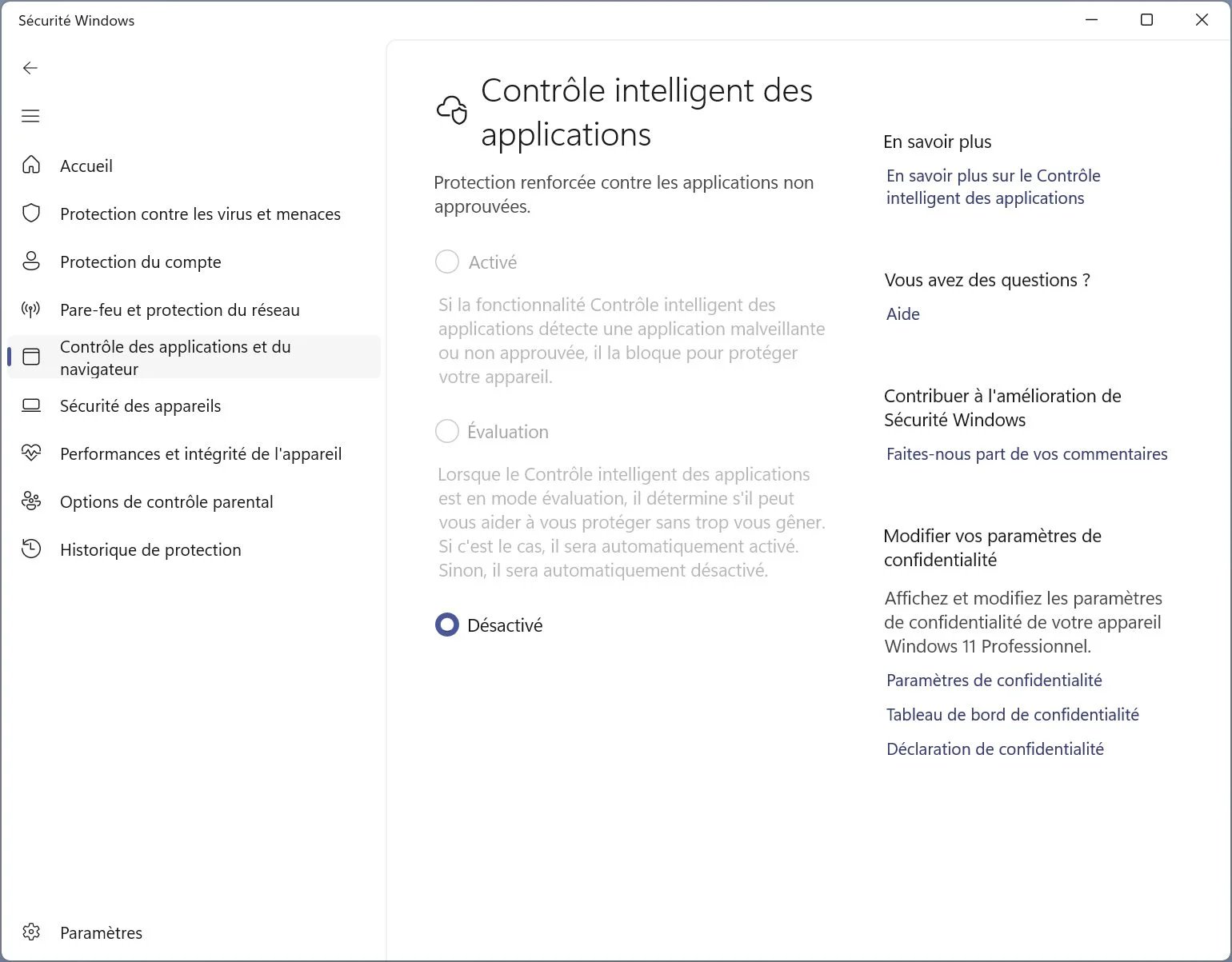
O módulo de controle de execução de aplicativos “Smart App Control” do Windows não requer mais uma reinstalação completa do sistema para reiniciar após desativá-lo.
Para limitar o risco de o seu PC ser infectado por malware, o Windows 11 inclui um módulo de controle de execução de aplicativos. Também conhecida como “Smart App Control”, esta função de segurança visa impedir a execução de determinados softwares baixados da Web. Um sistema que é, portanto, responsável por agir e proteger o seu PC antecipadamente, e não depois que o dano estiver causado.
O sistema “combina os serviços de inteligência de aplicativos da Microsoft e os recursos de integridade de código do Windows para proteger os usuários contra códigos não aprovados ou potencialmente perigosos”, explica a Microsoft em seu site.
A principal vantagem do Smart App Control é que seu modo de operação utiliza menos recursos do que uma solução antivírus tradicional. Infelizmente, o módulo até agora sofreu com seu modo de operação um tanto particular.
Não há necessidade de reinstalar o Windows 11 para reativar o Smart App Control
Em princípio, o Smart App Control é configurado automaticamente na instalação do Windows 11. Primeiro, o módulo analisa o software que você usa para verificar quais são confiáveis. Após alguns dias de uso, porém, o sistema permanece em espera constante. É aqui que os problemas começam.
Porque até agora, se você o tivesse desativado, não era mais possível recolocá-lo no lugar. Uma operação questionável que se justificaria pelo facto de após a sua desactivação o SO deixar de ser considerado seguro. A única solução restante para reativar o módulo foi, portanto, realizar uma reinstalação completa do sistema operacional.

Mas numa atualização destinada a utilizadores com Windows 11 24H2 e 25H2 (KB5074105) e cuja implementação é iminente, a Microsoft mudou um pouco a situação. Agora você pode reativar o Smart App Control sem precisar reinstalar o Windows 11. Para fazer isso, basta acessar o Configurações (usando o atalho de teclado Windows + i), então em Privacidade e segurançapara ir para o menu Segurança do Windows.


Em seguida, selecione Controle de aplicativos e navegadorese insira o Configurações de controle de aplicativos inteligentes.

A opção de reativar Controle inteligente de aplicativos não deve mais estar esmaecido.

Uma mudança foi implementada gradualmente
Atualmente, a capacidade de reativar o Smart App Control após desativá-lo está sendo implementada para membros do programa Insiders no canal Release Preview. A chegada da atualização em versão final, que acontecerá nos próximos dias, também será feita de forma gradual.
Isso significa que a Microsoft implantará os novos recursos de sua atualização em fases, e não de uma só vez, no seu PC. Portanto, é provável que quando a atualização for instalada em sua máquina, a configuração para reativar o Smart App Control não esteja disponível imediatamente.
👉🏻 Acompanhe notícias de tecnologia em tempo real: adicione 01net às suas fontes no Google e assine nosso canal no WhatsApp.

Por: Ópera
Fonte :
Microsoft