
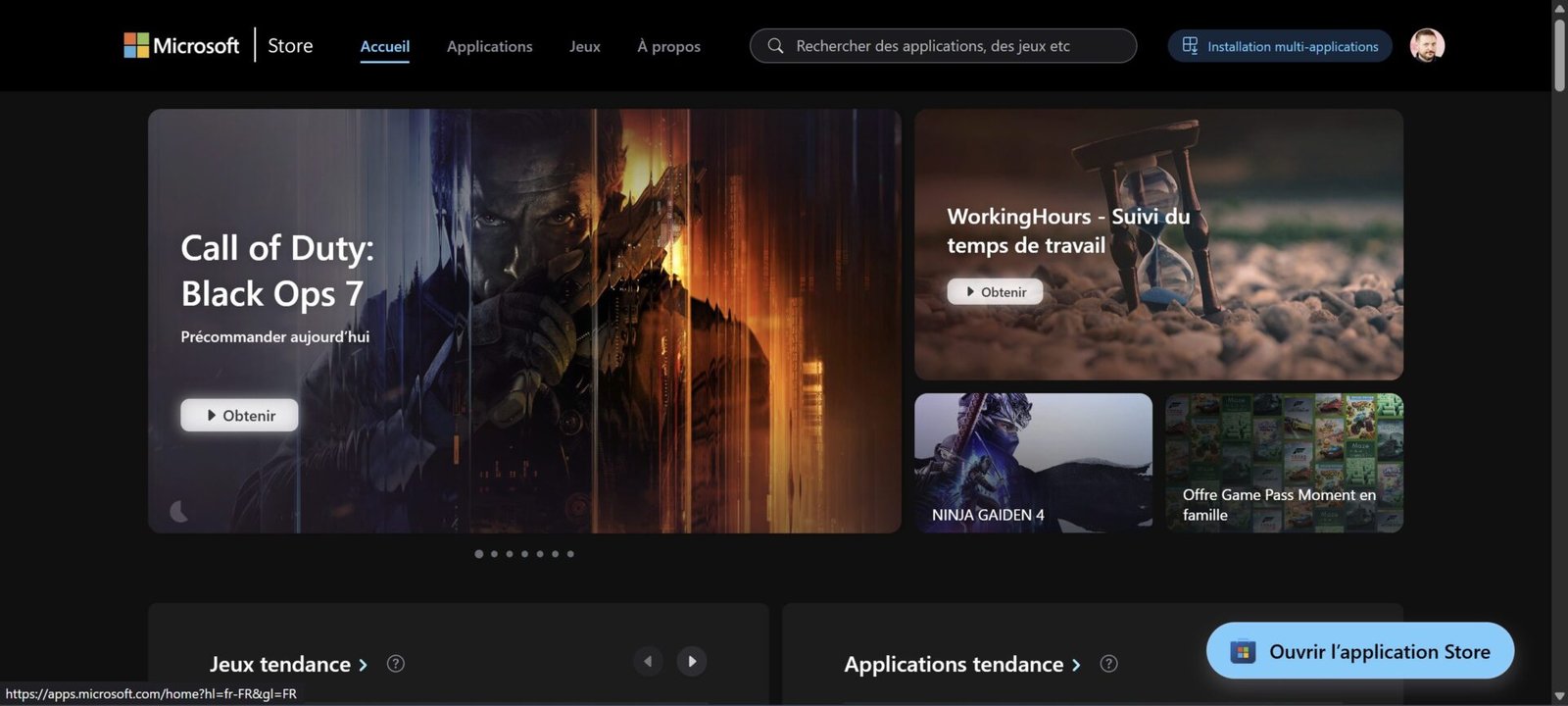
A Microsoft acaba de lançar um novo recurso na versão online da Microsoft Store. Agora você pode criar pacotes de aplicativos para instalá-los todos com um clique.
A Microsoft Store está com uma nova função que deve encantar mais de uma pessoa. Agora você pode, na versão online da loja de aplicativos da Microsoft, selecionar vários aplicativos para iniciar sua instalação no seu PC com um único clique.
Até agora, esta manobra só era possível através de utilitários de terceiros como o ninite. Outra solução que consiste na utilização do gerenciador de pacotes Winget é possível, mas requer o gerenciamento de tudo por meio de linhas de comando, a menos que seja utilizada uma GUI dedicada.
Como instalar vários aplicativos ao mesmo tempo com a Microsoft Store?
Para iniciar a instalação simultânea de vários aplicativos com a Microsoft Store, você deve primeiro ir à página dedicada a esta função. Por enquanto, o módulo só está acessível na versão web da Microsoft Store. Você o encontrará acessando esta página ou clicando diretamente no botão Instalação de vários aplicativos exibido no canto superior direito, na página inicial da loja.

Antes de começar, você precisará fazer login na sua conta da Microsoft no menu apropriado, no canto superior direito da janela. Você pode então selecionar os aplicativos de sua preferência nas diferentes categorias sugeridas pela Microsoft.

Tenha cuidado, porém, no momento, a empresa Redmond fornece acesso apenas a uma seleção de aplicativos escolhidos a dedo. Ainda não há dúvida de que será possível instalar qualquer aplicativo oferecido na Microsoft Store.

Então tudo que você precisa fazer é clicar em Instalação selecionada para gerar um pacote de instalação em formato .exe que você deve salvar em seu PC.

Depois, basta executá-lo para iniciar a instalação simultânea dos aplicativos previamente selecionados.

Ao abrir este arquivo executável, a Microsoft Store abrirá automaticamente na página Atualizações e downloads, e iniciará, em diversas etapas, o download e instalação dos aplicativos escolhidos.

Se a iniciativa for bem-vinda, resta esperar que a Microsoft a libere um pouco mais, permitindo escolher outros aplicativos oferecidos na Microsoft Store além daqueles disponíveis em sua seleção muito modesta.
👉🏻 Acompanhe notícias de tecnologia em tempo real: adicione 01net às suas fontes no Google News, assine nosso canal no WhatsApp ou siga-nos em vídeo no TikTok.

Por: Ópera
Fonte :
Central do Windows