
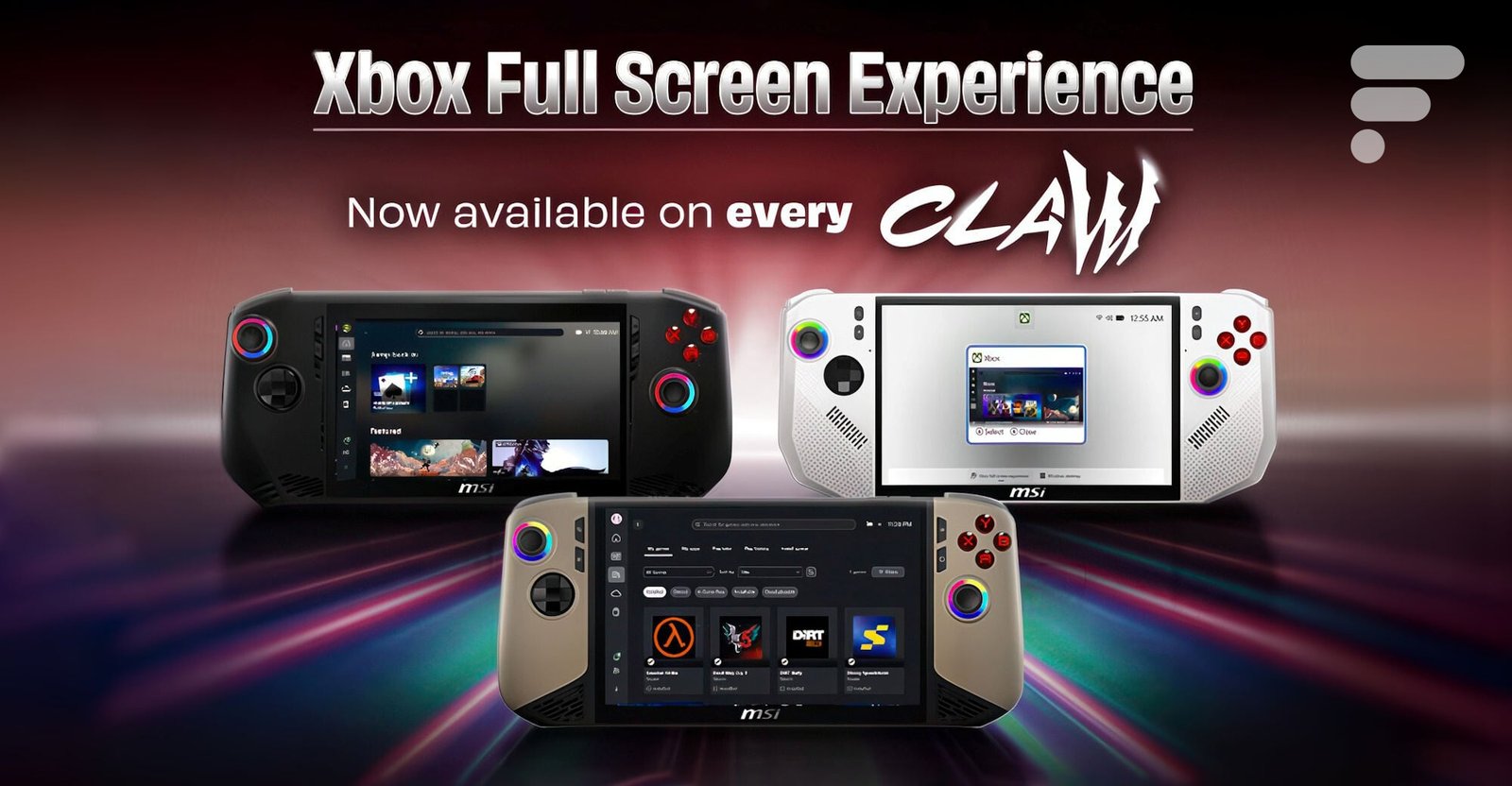
A interface Xbox adaptado para telas pequenasfoi a promessa da Microsoft de salvar a ergonomia dos consoles Windows. MSI acaba de lançar primeiro: todos os modelos Garra são compatíveis agora.
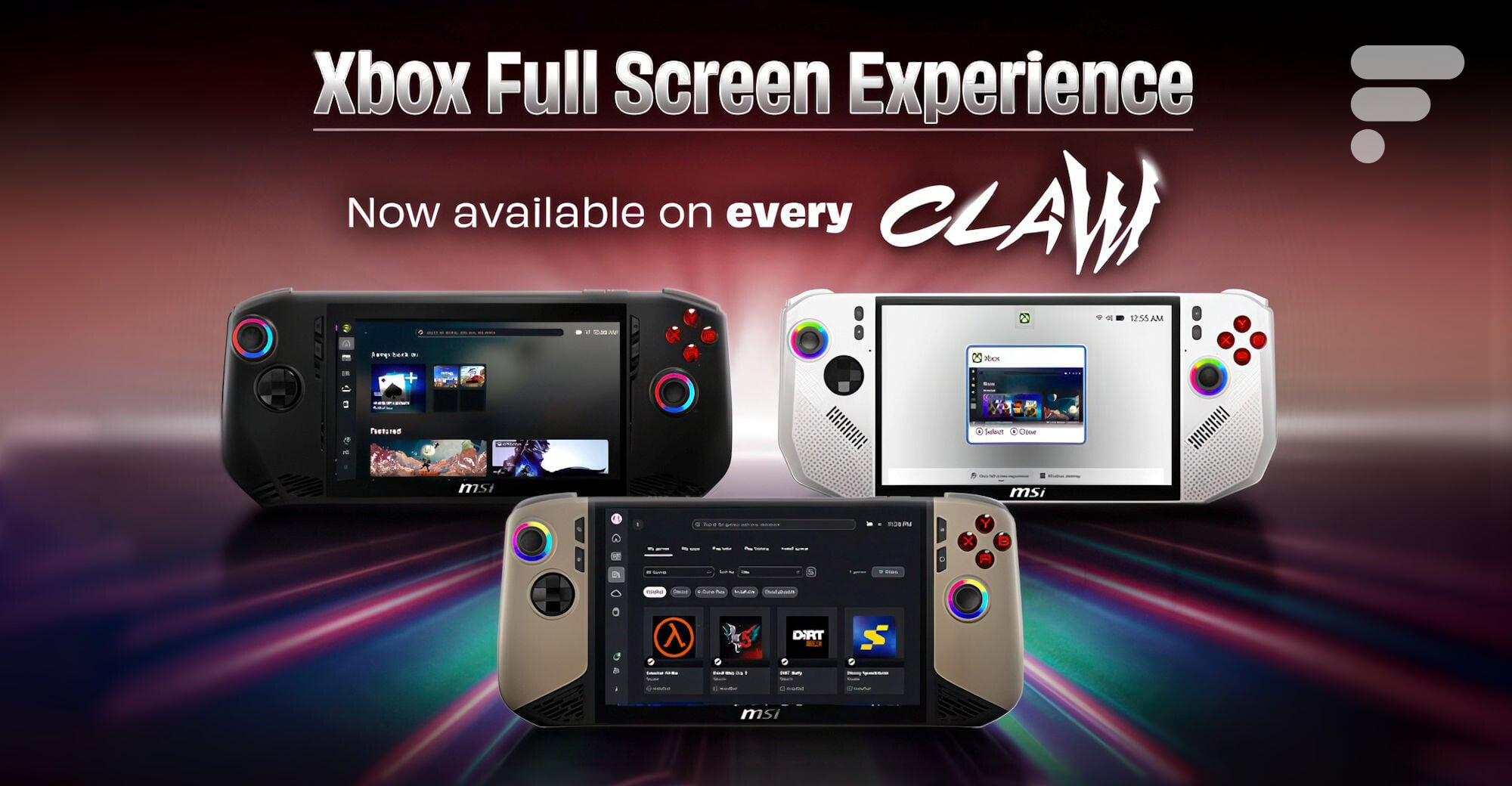
Sabíamos que isso estava por vir. A Microsoft já havia levantado o véu sobre seu novo Experiência em tela cheia do Xboxuma tentativa (finalmente) séria de tornar o Windows 11 digerível em telas de 7 polegadas. Mas aqui, a MSI está acelerando.
Para ir mais longe
Consoles portáteis: Microsoft finalmente corrige a maior falha do Windows 11
O fabricante confirma que todos os modelos de garra (do atual A1M aos futuros modelos AI+ e A8) agora suportam esta interface. E eles não apenas dizem isso: eles apresentam números. Ao substituir o desktop clássico do Windows por esta interface dedicada, economizamos recursos. É matemático e é exatamente isso que queríamos ouvir.

O Lenovo Legion 5i (RTX 5070) por 1.299 euros em vez de 1.799 euros
Na Lenovo, o código BLACKFRIDAY oferece-lhe um desconto de 500€ no poderoso Legion 5i 15″. No programa: placa gráfica Nvidia RTX 5070, processador Intel Core i7 de 13ª geração, 32 GB de RAM, ecrã de 165 Hz… por 1.299€ em vez de 1.799€.
9 /10

800 MB de RAM ganhos
A principal informação aqui é a otimização. A MSI compartilhou algumas medidas comparativas interessantes.
Normalmente, quando seu console inicia na área de trabalho do Windows, o sistema “inativo” consome aproximadamente 8,6 GB de RAM. Para que ? Porque o Windows carrega o Explorer, a barra de tarefas, os widgets e um monte de serviços desnecessários para brincar. Com o modo Xbox ativado na inicialização, esse consumo cai para 7,8GB.

Isso salva 5% na memória total, ou seja, aproximadamente 800MB. Em um PC desktop com 32 GB de RAM, não nos importamos. Mas em um console portátil onde o GPU integrada (iGPU) deve extrair da memória do sistema (RAM unificada) para suas texturas, isso é crucial. Esses 800 MB liberados são margem para evitar que seus jogos gaguejem (micro-jutters) quando a memória estiver cheia.
Como ativar o Modo Xbox em seu MSI Claw
Você tem um MSI Claw e quer testá-lo? Está disponível por meio de atualizações regulares, mas às vezes é preciso forçar um pouco. Veja como fazer isso:
- Atualize tudo: vá para a Microsoft Store, depois “Biblioteca” e “Obter atualizações”. Certifique-se de que o aplicativo Xbox e “Serviços de jogos” estão na versão mais recente.
- Abra o aplicativo Xbox: vá para seu perfil (canto superior esquerdo) > Configurações.
- Ative o modo Compacto: essa é a opção que transforma a interface para telas pequenas.
- Lançamento automático: nas opções gerais do aplicativo, marque “Iniciar o aplicativo quando o Windows iniciar”.
No Claw, a MSI vai além ao integrar suas próprias configurações (TDP, ventiladores) diretamente no Barra de jogo. Uma vez no jogo, pressionar o botão de menu dá acesso a tudo, sem nunca retornar à área de trabalho do Windows.
Para ir mais longe
Windows 11: como instalar a experiência otimizada do Xbox em tela cheia no seu PC