
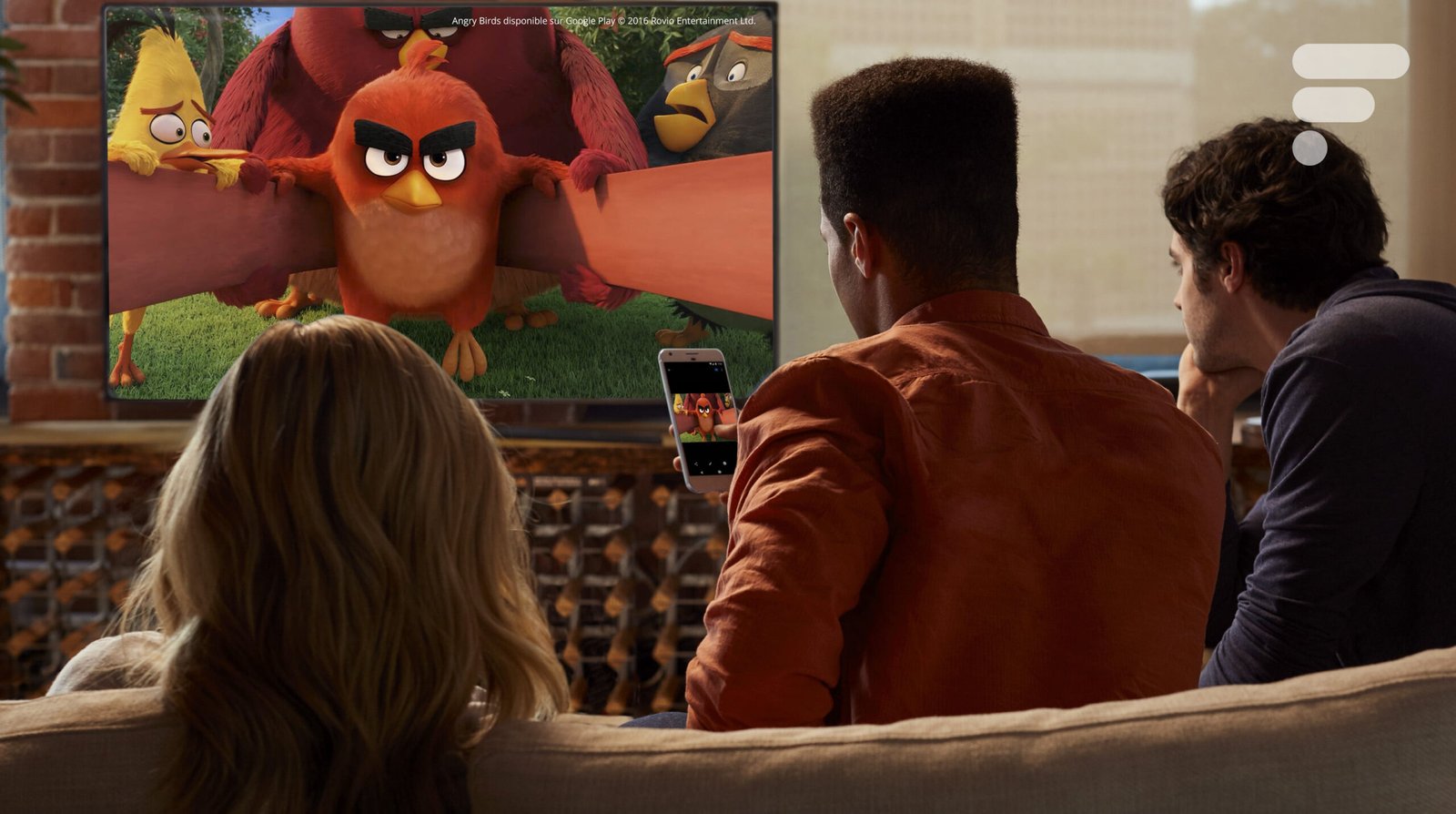
Com um smartphone, um tablet Android ou um computador, é possível exibir a tela do seu aparelho diretamente na televisão. Tudo isso sem fios, o suficiente para guardar um cabo HDMI. Veja como fazer isso.
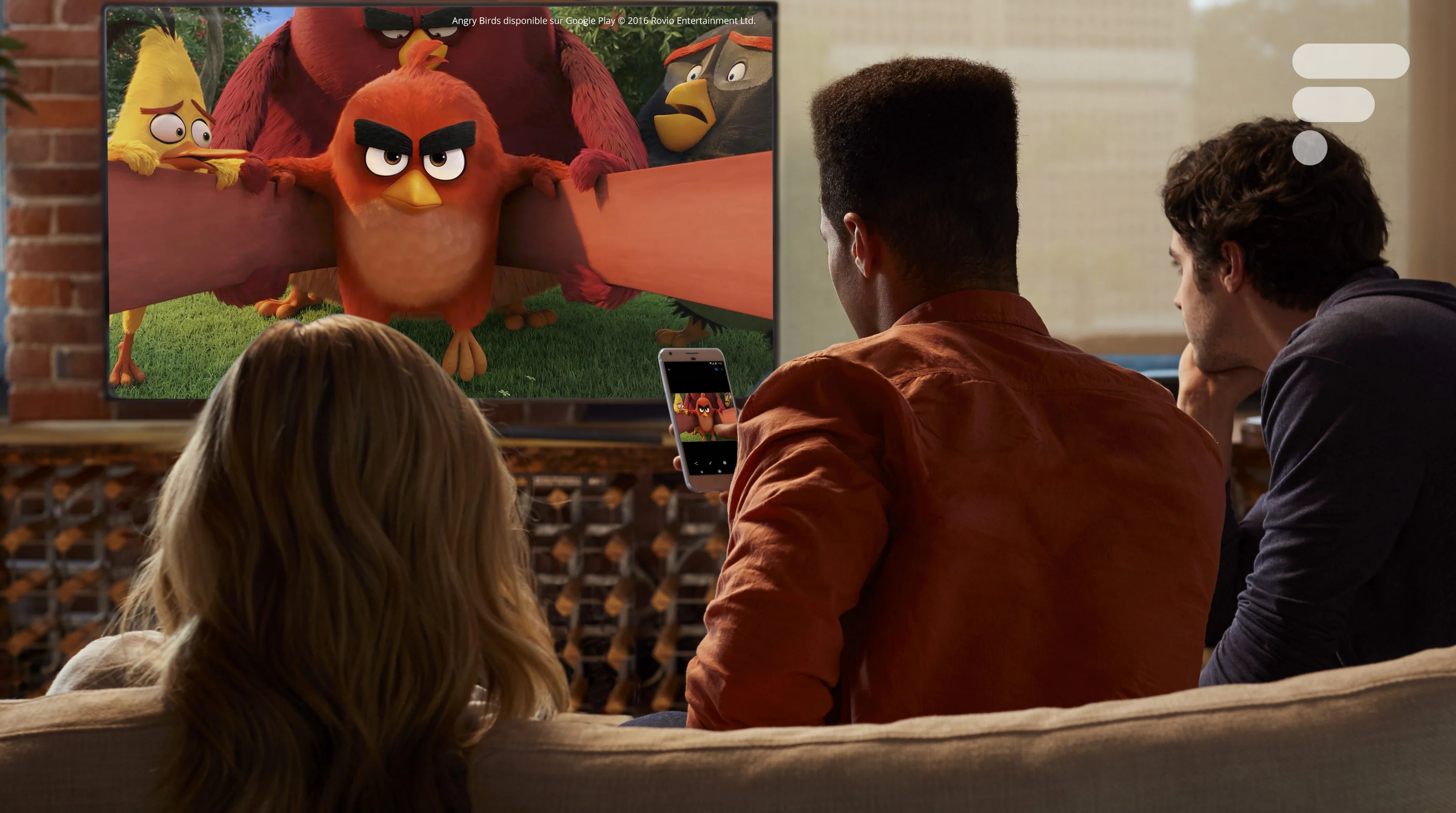
Com o Google TV Streamer e o Google TV, você pode facilmente espelhar a tela do seu smartphone em uma televisão, graças ao “modo espelho”. Veja como transmitir seu telefone.
Que equipamento é necessário?
Para usar a tecnologia Google, a TV deve ser compatível com Google TV ou estar conectada a um dispositivo compatível. É claro que este é o caso da caixa do Google TV (uma chave HDMI), mas também é o caso das caixas e TVs que executam o Android TV.
Você também precisará do seu dispositivo Android, smartphone ou tablet para transmitir a imagem. Observe que o navegador Google Chrome para Windows, Linux e Mac também pode transmitir usando o Google Cast.
A abordagem passo a passo
Em primeiro lugar, certifique-se de estar conectado à mesma rede local da sua TV ou caixa compatível com Google Cast. Geralmente é suficiente estar na mesma rede Wi-Fi.
Com aplicativos compatíveis
Cada vez mais aplicativos integram diretamente a função Google Cast. É o caso dos serviços mais populares como Netflix, Molotov, ADN, TikTok e, claro, YouTube. O Google os lista em seu site oficial.
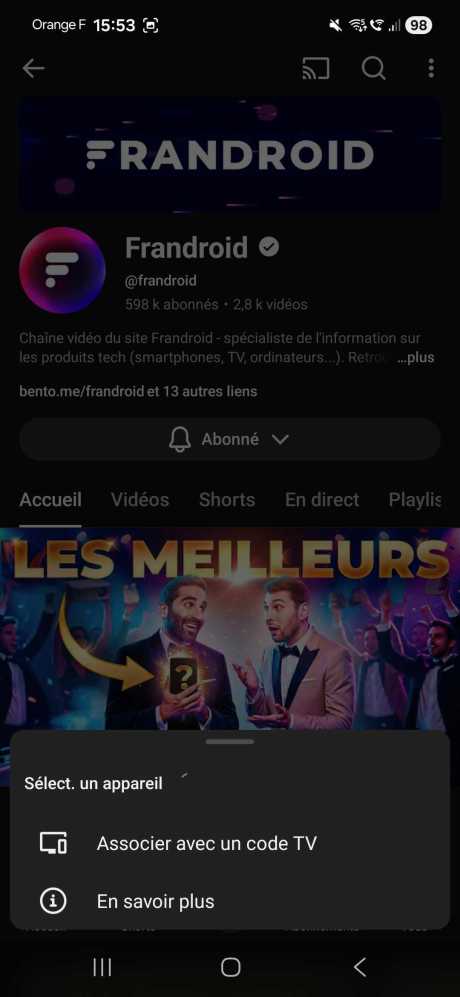
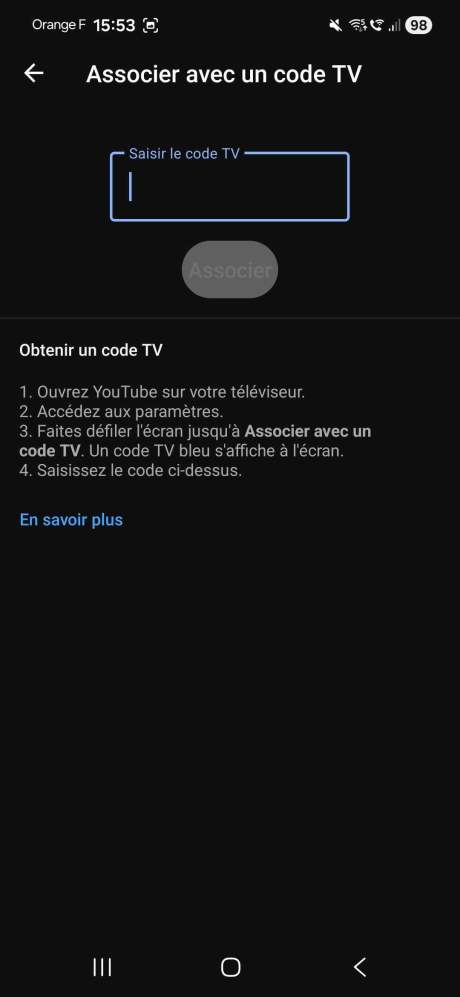
De um aplicativo compatível, aqui YouTube, o acionamento é muito simples. Basta localizar o logotipo do Google Cast (circulado em vermelho em nossa captura de tela), parece o retângulo de uma televisão, mordido por várias ondas.
Assim que a opção for selecionada, seu dispositivo listará os dispositivos compatíveis com Google Cast ao alcance. Selecione sua TV para iniciar a transmissão. Observe que a partir deste momento você pode continuar usando seu aparelho sem que isso influencie na transmissão, o display aqui é remoto. Seu dispositivo pode ser usado como controle remoto.
Resumimos:
- abra o aplicativo compatível
- veja o logotipo do Google Cast
- escolha a TV ou caixa da lista
- Digite o código da TV, se necessário
Modo espelho completo
O Google Cast também permite transmitir toda a tela do smartphone para uma TV. Isto é particularmente prático para apresentações, jogos móveis ou, mais geralmente, para alternar facilmente de um aplicativo para outro sem perder a transmissão.
Esta opção geralmente é ativada de forma bastante simples na barra de notificação do smartphone ou tablet. É chamado de “casting” ou “transmissão”. Em alguns smartphones esta função tem outro nome. Na Samsung chama-se Smart View enquanto na Xiaomi, com a interface MIUI, é preciso procurar por “display sem fio” nas configurações de rede do smartphone (Configurações > rede > mais > display sem fio).
O que lembrar
Como exibir a tela de um smartphone Android em uma TV?
- Estar na mesma rede local (Wi-Fi) da TV ou box
- Abra o menu de notificações
- Escolha a opção “transmitir”
- Selecione a TV ou caixa da lista