
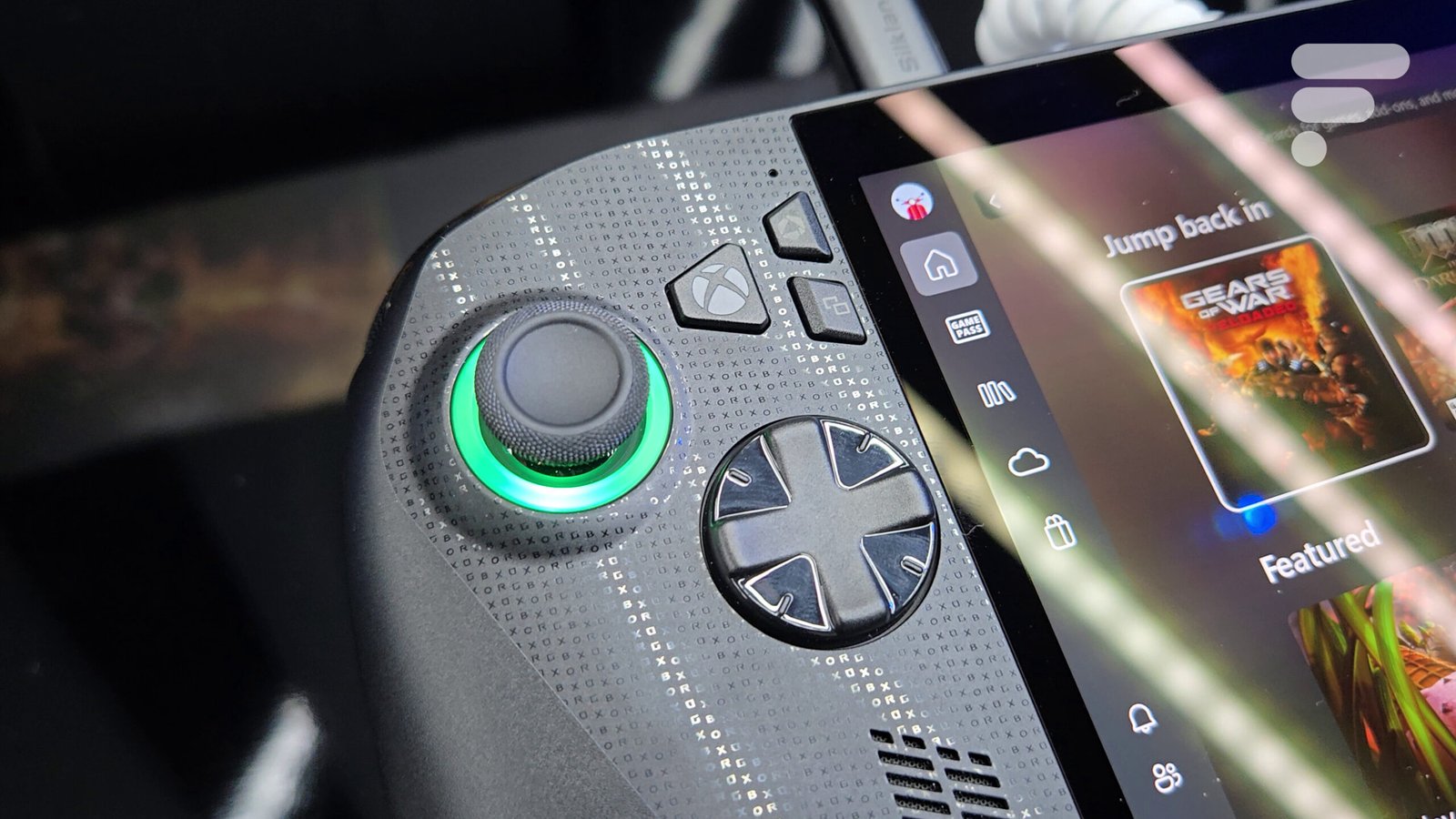
Lançados há apenas algumas semanas, o ROG Xbox Ally e Ally X fornecem acesso a uma série de lojas e lançadores acessíveis apenas através do Windows. Mas como você pode aproveitar essa versatilidade?

A grande vantagem do ROG Xbox Ally e Ally Epic Games Store, GoG, Ubisoft, EA, Xbox… Tantos lançadores que não são nativamente acessíveis no SteamOS. Então, como você configura, instala e joga seus jogos no novo console colaborativo entre Microsoft e Asus? Voltamos a isso ponto por ponto.
Em primeiro lugar: certifique-se de que seu console esteja atualizado. Ligue o ROG Xbox Ally, conecte-o ao WiFi e acesse o aplicativo Armory Crate SE ou o Update Center para aplicar as versões mais recentes do Windows 11, drivers e firmware. Feito isso, vamos agora discutir as diferentes opções de hub oferecidas pelo console.
Escolha entre Armory Crate e o inicializador do Xbox
Existem nativamente dois hubs principais que podem reunir todos os seus jogos no ROG Xbox Ally: Armory Crate, a sobreposição Asus e o aplicativo Xbox, também acessível no modo “tela cheia” (para melhor desempenho em particular).

Se a aplicação Xbox também permite o acesso aos jogos Game Pass, acaba por ser um pouco menos completa que o Armory Crate, a sobreposição da Asus permite o acesso a todos os launchers possíveis no PC, enquanto a aplicação Xbox apenas oferece a possibilidade de lançar jogos já lançados no passado.
Instale seus lançadores
Para jogar em diferentes plataformas, você precisa instalar os clientes correspondentes.
- Para Steam, baixe o cliente do site oficial e instale-o como em um PC.
- Para a Epic Games Store (e outras: GOG, Ubisoft, etc.): acesse o site oficial ou através da Microsoft Store, instale o launcher.
- Para Xbox / Game Pass PC: abra o aplicativo Xbox na Microsoft Store e faça login com sua conta Xbox.
Observe que Armory Crate oferece nativamente um botão de instalação para todos esses clientes na página “Plataformas de jogo”, ao mesmo tempo que se beneficia de uma interface simplificada.

Instale seus jogos
Depois que seus clientes estiverem instalados, veja como instalar seus jogos:
- No Steam, faça login, vá até sua biblioteca, selecione um jogo e clique em Instalar.
- Para Epic Games (e outros): abra o inicializador da Epic, identifique-se, instale um jogo da sua biblioteca ou compre um.
- Por fim, para o cliente Xbox/Game Pass para PC, encontre o jogo compatível com PC que você possui ou que está incluído no Game Pass e instale-o. Observação: nem todos os jogos do Xbox são compatíveis com PC; alguns podem aparecer apenas via nuvem ou console.
Inicie seus jogos
Use o botão “Xbox” ou a interface Armory Crate do console portátil. Dependendo da versão, a interface “Experiência em tela cheia do Xbox” também permite que você tenha todos os seus jogos (Steam, Epic, Xbox) acessíveis a partir de uma única interface. Em seguida, escolha um jogo para iniciar e inicie-o.

Uma vez iniciado o jogo, lembre-se de ajustar as opções gráficas (resolução, framerate, consumo) para adaptar tudo às especificidades da máquina, com o seu ecrã de 7″, a sua menor potência que um PC desktop e a sua autonomia reduzida.
Alguns conselhos gerais
- Ative a sincronização de salvamento via nuvem (Steam Cloud, Xbox Cloud Saves, etc.) para que seus jogos fiquem acessíveis no console e em outros lugares.
- Monitore as atualizações do driver gráfico: a otimização pode melhorar muito a fluidez.
- Para autonomia, escolha configurações moderadas (nem sempre ultra). No modo portátil, isso é melhor do que buscar qualidade máxima o tempo todo.
- Tenha em mente que, embora o ROG Ally seja muito versátil, alguns jogos muito exigentes ou não otimizados para um controlador ou tela portátil podem oferecer uma experiência menos fluida do que em um PC desktop.
Leia também:
O ROG Xbox Ally X libera todo o seu potencial graças ao… Linux