
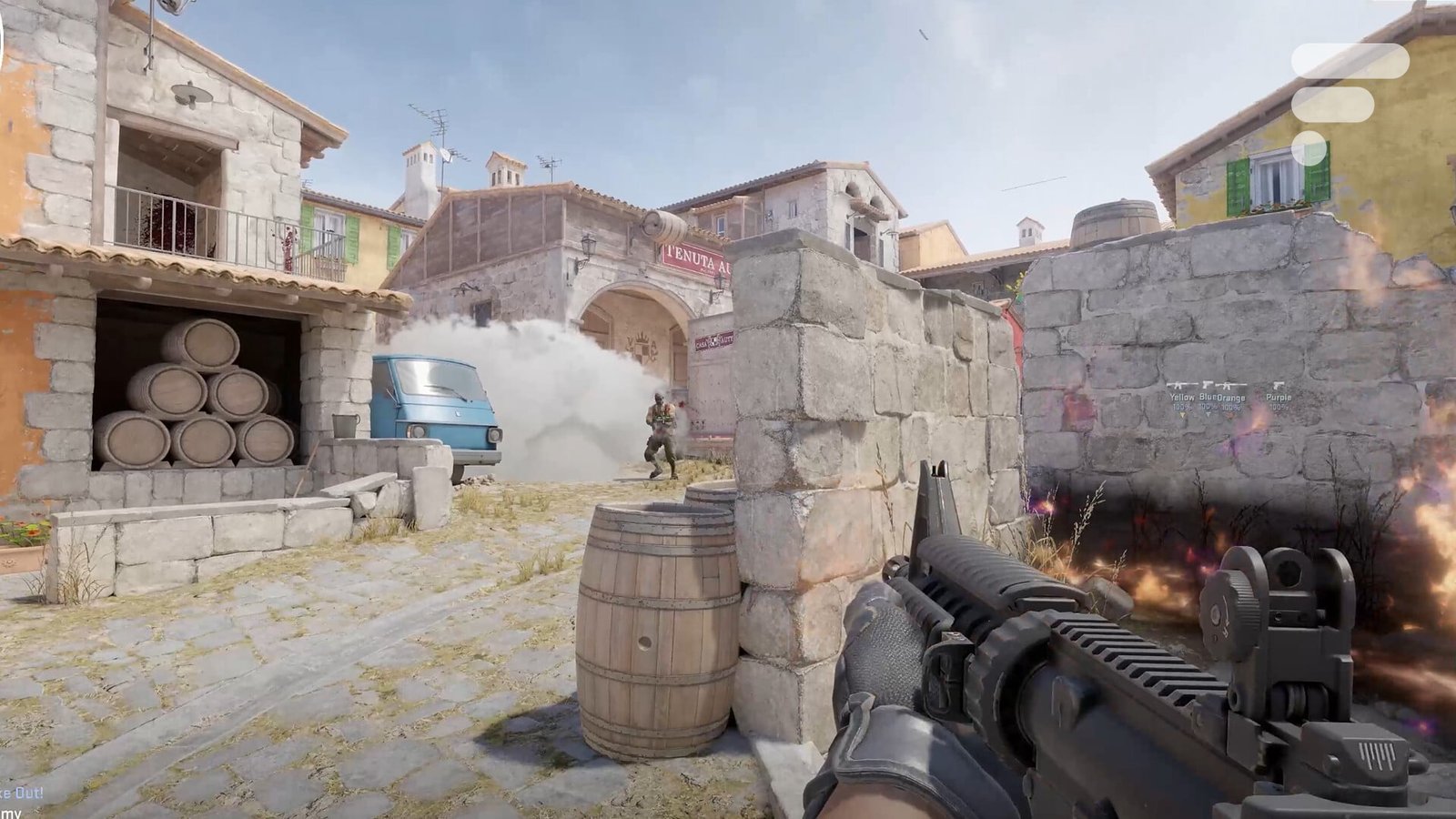
Neste artigo explicamos como configurar a tecnologia G-Sync em sua placa gráfica Nvidia para eliminar qualquer distorção de imagem e, ao mesmo tempo, aproveitar a latência mínima em todos os seus jogos.
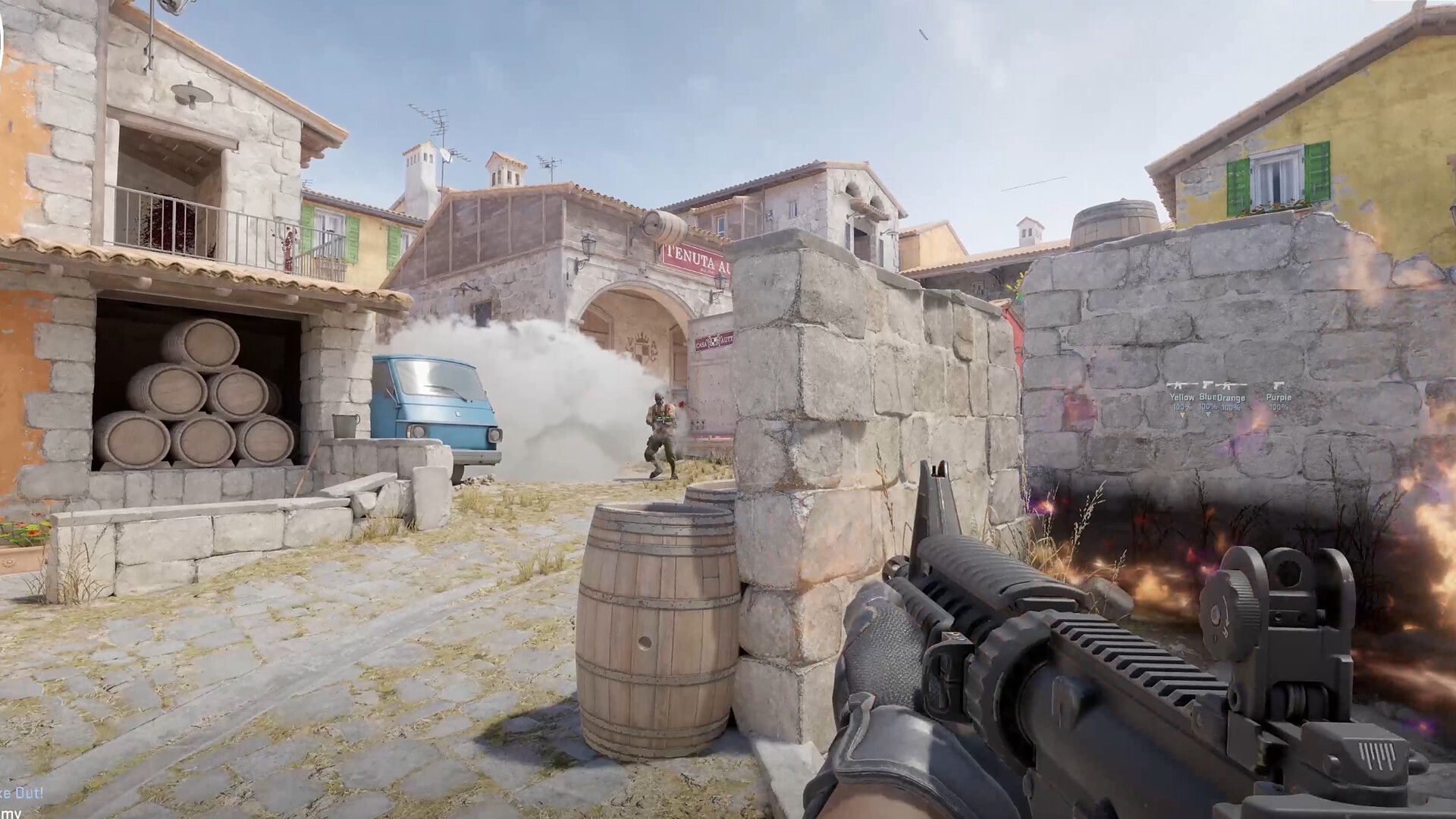
Já se passou mais de uma década desde que a Nvidia apresentou sua tecnologia G-Sync a todos os proprietários de placas gráficas GeForce. É nada mais nada menos do que a aplicação direta de atualização variável da Nvidia no PC, enquanto é o FreeSync na AMD.
Embora as vantagens sejam inúmeras para o conforto do jogo, mas também para o desempenho, ainda existem muitos mal-entendidos em relação à configuração do G-Sync em um PC. Qual é o sentido de ativá-lo? Perdemos latência e desempenho? É necessário desativar o V-Sync (sincronização vertical) para usufruir dele?
Na realidade, existem várias configurações que tornam o G-Sync um recurso obrigatório, mesmo para jogadores competitivos.
Para ir mais longe
Por que meu próximo monitor deve apresentar a tecnologia G-Sync Pulsar da Nvidia (mas talvez não a sua)
Para que é usado o G-Sync?
Nvidia G-Sync é uma tecnologia de atualização variável compatível apenas com placas gráficas Nvidia. Ele permite sincronizar a taxa de atualização da tela (em hertz, Hz) com a taxa de quadros por segundo do seu computador.
Assim, em vez de fixar uma única taxa de atualização (60 Hz, 120 Hz, 165 Hz, 240 Hz, etc.), a tela irá variá-la em tempo real no seu computador para aplicativos compatíveis. Portanto, se o seu jogo passar de 80 para 56 FPS para voltar para 67, sua tela não ficará mais presa na frequência base, mas se ajustará à frequência do seu aplicativo compatível com G-Sync.
Isto tem várias vantagens. Esta capacidade de adaptação (estamos a falar da tecnologia Adaptive Sync) permite fluidez em todos os momentos, inclusive face a variações de desempenho. Quedas e interrupções na taxa de quadros serão, portanto, menos visíveis. Além disso, o G-Sync elimina o fenômeno de rasgo e rasgo da imagem caso fique bem abaixo da taxa de atualização do monitor.
A diferença entre diferentes monitores G-Sync
A grande maioria dos monitores de jogos para PC lançados nos últimos anos são compatíveis com G-Sync, mas podem exibir rótulos diferentes dependendo de sua certificação.
A maioria dos monitores de jogos, portanto, possui certificação compatível com G-Sync, o nível básico e o mais comum atualmente. Eles não possuem um chip Nvidia dedicado, mas contam com o padrão aberto Adaptive Sync. Sua faixa operacional é geralmente de 48 Hz.

As telas G-Sync clássicas, ou Native G-Sync, integram um módulo de hardware Nvidia dedicado e oferecem notavelmente um overdrive variável dependendo do seu nível de desempenho. Além disso, eles oferecem uma faixa operacional completa de 1 Hz ao máximo da tela, graças ao hardware integrado.
Finalmente, os monitores G-Sync Ultimate oferecem o maior suporte em monitores de última geração. Além do G-Sync nativo, eles normalmente oferecem recursos HDR avançados, bem como configurações de overdrive mais profundas.
Independentemente do tipo de tela, a configuração permanecerá a mesma no Windows.
Como configurar o G-Sync no Windows?
A ativação do G-Sync é feita no painel de controle da Nvidia e também no aplicativo Nvidia. Na seção “Configuração do G-Sync”, marque “Ativar G-Sync” e selecione uma das duas opções de verificação. Aqui recomendamos que você escolha “Ativar modo de janela em tela cheia”, que ativa o G-Sync para modo de tela inteira, bem como o modo de janela de tela cheia de seus jogos.
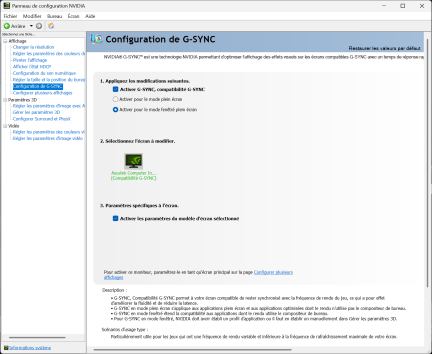
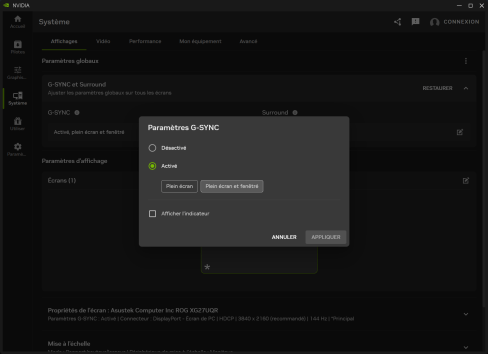
Para obter a melhor experiência visual, sem qualquer tearing e com latência mínima, é oficialmente recomendado pela Nvidia habilitar o V-Sync (sincronização vertical). Sem o G-Sync, o V-Sync pode causar latência extra desconfortável. Mas, juntamente com a tecnologia Nvidia, elimina quaisquer artefatos visuais desagradáveis, garantindo ao mesmo tempo uma capacidade de resposta ideal.
Se você não ativar o V-Sync além do G-Sync, sua tela não será mais capaz de se adaptar a variações repentinas na taxa de quadros. O site Blur Busters especifica que a ausência de V-Sync pode causar rasgos na imagem devido à renderização da próxima imagem ao mesmo tempo que a imagem atual.

A combinação G-Sync e V-Sync é, portanto, a configuração que oferece a melhor experiência visual, mas também a melhor latência (com algumas exceções, falaremos sobre isso novamente). O G-Sync, no entanto, só funciona quando a taxa de quadros está dentro da faixa operacional (geralmente 48 Hz ou menos).
Se o seu FPS atingir ou exceder esse limite (por exemplo, 240 FPS em uma tela de 240 Hz), o G-Sync será desativado e o sistema se comportará como o V-Sync clássico, o que aumenta consideravelmente a latência (atraso de entrada). Você deve, portanto, limitá-los e, para isso, duas opções estão disponíveis:
- Limitar FPS manualmente: cada jogo geralmente oferece uma opção para limitar o desempenho do jogo. Opte por um limite de 3 FPS abaixo da taxa de atualização da tela (161 FPS para uma tela de 165 Hz, por exemplo). Usar ferramentas como RivaTuner ou Nvidia App é igualmente eficiente
- Ativando Reflex: Reflex é a tecnologia da Nvidia para ganhar latência em jogos, mesmo quando sua GPU é utilizada no máximo. A sua ativação (em cooperação com V-Sync) atua como um limitador que será, no entanto, mais severo do que um ajuste manual. Neste caso, recomendamos a configuração “Ativado + Boost” para favorecer o desempenho máximo da sua GPU.
Observe que o Reflex limita drasticamente o seu FPS, de 15 a 20 dependendo da sua frequência nativa. Limitar manualmente o seu FPS no jogo ou através do painel Nvidia pode ser preferível
A configuração G-Sync + V-Sync oferece assim a experiência mais estável, sem imagem rasgada e em alguns casos até permite manter a sua GPU silenciosa, porque não é utilizada na potência máxima. Mas existe outra configuração para jogadores que buscam latência ainda menor.
Desbloqueie completamente seu FPS, uma alternativa possível
Para jogadores competitivos, é possível usar o G-Sync sem ativar o V-Sync. A taxa de quadros por segundo não está mais limitada para atingir o máximo que sua placa gráfica pode atingir em um determinado jogo. É ainda possível desativar o G-Sync, mantendo o Reflex ativado, para minimizar ainda mais a latência.

Sem o G-Sync, o monitor exibe as imagens assim que ficam prontas, mesmo no meio de uma atualização (o que causa rasgo na imagem). Isto permite a exibição de imagens mais recentes, em detrimento da experiência visual.
Se houver diferença na latência, ela permanecerá mínima. Cabe a você decidir se deseja economizar menos de um milissegundo no jogo ou ver o menor rasgo na imagem desaparecer.
Quer se juntar a uma comunidade de entusiastas? Nosso Discord lhe dá as boas-vindas, é um lugar de ajuda mútua e paixão pela tecnologia.