
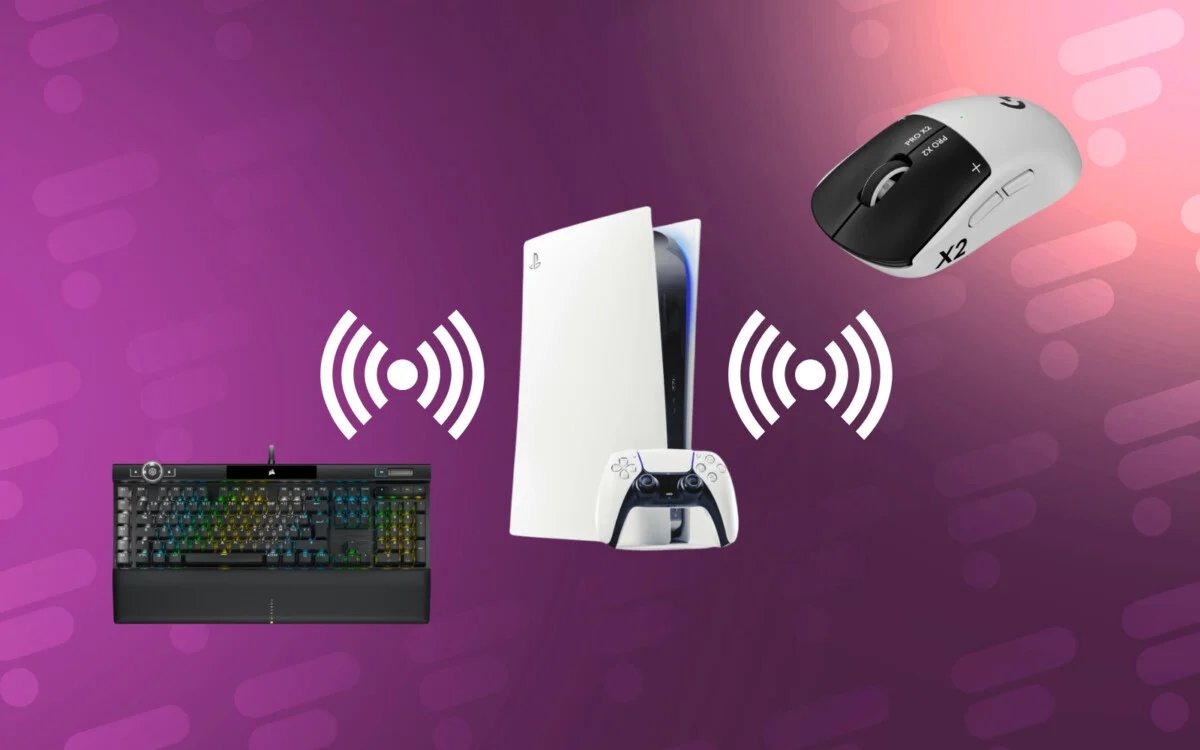
O PlayStation 5 foi projetado principalmente para ser usado com um controlador, mas também oferece suporte a teclados e mouses. Seja para navegar mais rapidamente pelos menus, conversar no jogo ou jogar determinados títulos compatíveis, conectar esses periféricos pode ser muito prático. Boas notícias: o manuseio é simples e não requer acessórios especiais.

Antes de entrarmos no assunto, vamos abordar os motivos pelos quais você deseja conectar seu teclado ou mouse ao PS5. Por um lado, um teclado para jogos permite digitar texto com muito mais rapidez, principalmente em mensagens privadas, na PlayStation Store, nos campos de pesquisa ou mesmo no chat de determinados jogos online. O mouse para jogos, por sua vez, pode ser útil para navegar com mais precisão em determinadas interfaces ou para jogar jogos compatíveis, em particular FPS ou MMOs. Porém, tenha cuidado: nem todos os jogos PS5 suportam a combinação teclado-mouse para jogar.
Conectar um teclado e mouse com fio ao PS5?
Este é o método mais simples e confiável, já que o PS5 possui várias portas USB: uma porta USB-A na frente, duas portas USB-A na parte traseira e uma porta USB-C na frente. Basta conectar o teclado em uma porta USB e o mouse em outra: o console reconhecerá automaticamente os periféricos (se o seu dispositivo for compatível) e nenhuma instalação ou reinicialização do driver será necessária.
Uma vez conectado, você pode navegar diretamente pelos menus, escrever textos ou usar o mouse em telas compatíveis.
Leia também:
Você gostaria de um PS5? Como a Sony está agora pressionando os jogadores do PlayStation 4 a mudarem de montaria
Conecte um teclado e mouse sem fio (via Bluetooth)
Porém, nem sempre temos um teclado ou mouse com fio em mãos: se você tiver apenas periféricos sem fio, felizmente é perfeitamente possível utilizá-los com o PS5.

Para conectar um teclado ou mouse sem fio:
- Ligue seu PS5
- Vá para Configurações
- Acessórios abertos
- Selecione Geral
- Insira os acessórios Bluetooth
- Coloque seu teclado ou mouse no modo de emparelhamento (se você não souber como, consulte o manual do usuário – geralmente é esperado um toque longo em um botão Bluetooth dedicado)
- Selecione o dispositivo quando ele aparecer na tela

Então, em segundos, a conexão é estabelecida. Portanto, da próxima vez que você usar seu dispositivo Bluetooth, ele poderá se conectar automaticamente ao console PS5 (se ambos os dispositivos estiverem ligados).

Observe também que alguns teclados e mouses sem fio usam um dongle USB em vez de Bluetooth. Neste caso, basta conectar o receptor USB ao PS5, como um dispositivo com fio.
Leia também:
PS5: diante da explosão no preço da memória, Sony quer que você gaste mais dinheiro
Configure teclado e mouse nas configurações
Uma vez conectado, o PS5 permite algumas configurações básicas para seus dispositivos recém-conectados. Então, em ConfiguraçõesEntão Outros acessórios E Tecladovocê poderá escolher o idioma do teclado, o tipo de layout (AZERTY, QWERTY, etc.) ou até mesmo a velocidade de repetição das teclas.
Para mouse, vá para ConfiguraçõesEntão Outros acessórios e finalmente Ratoe você pode gerenciar a velocidade do ponteiro, a sensibilidade ou até mesmo a possível inversão dos botões. Estas opções certamente permanecem limitadas, mas suficientes para uso no console.


Quais jogos são compatíveis com teclado e mouse no PS5?
Nem todos os jogos suportam teclado e mouse para jogar. Na maioria dos casos, o teclado é usado apenas para escrever e o mouse fica inativo no jogo.
No entanto, alguns títulos oferecem compatibilidade nativa, nomeadamente alguns MMOs (FF XIV, Nunca inverno), alguns jogos multijogador (Fortnite, Chamada à ação, Vigilância…) ou mesmo certos jogos de gerenciamento (Montanha-russa do planeta, Os Sims 4).
A compatibilidade depende inteiramente do desenvolvedor. Não há lista oficial no lado do console.
É por isso que não é realmente possível substituir completamente o controlador DualSense por uma combinação de teclado/mouse: o controlador ainda será necessário para certas ações do sistema, certos menus só serão acessíveis aos controladores DualSense e muitos jogos bloqueiam deliberadamente o uso do teclado e do mouse.
Leia também:
TV para PS5 e Xbox Series: aqui estão as melhores TVs para jogos de 2026