

Os AirPods são extremamente bem projetados para serem emparelhados com produtos Apple. E quanto ao resto? Os verdadeiros fones de ouvido sem fio continuam compatíveis com Windows 10 e Windows 11, mas a conexão não é tão simples como de costume. Siga o Mestre !
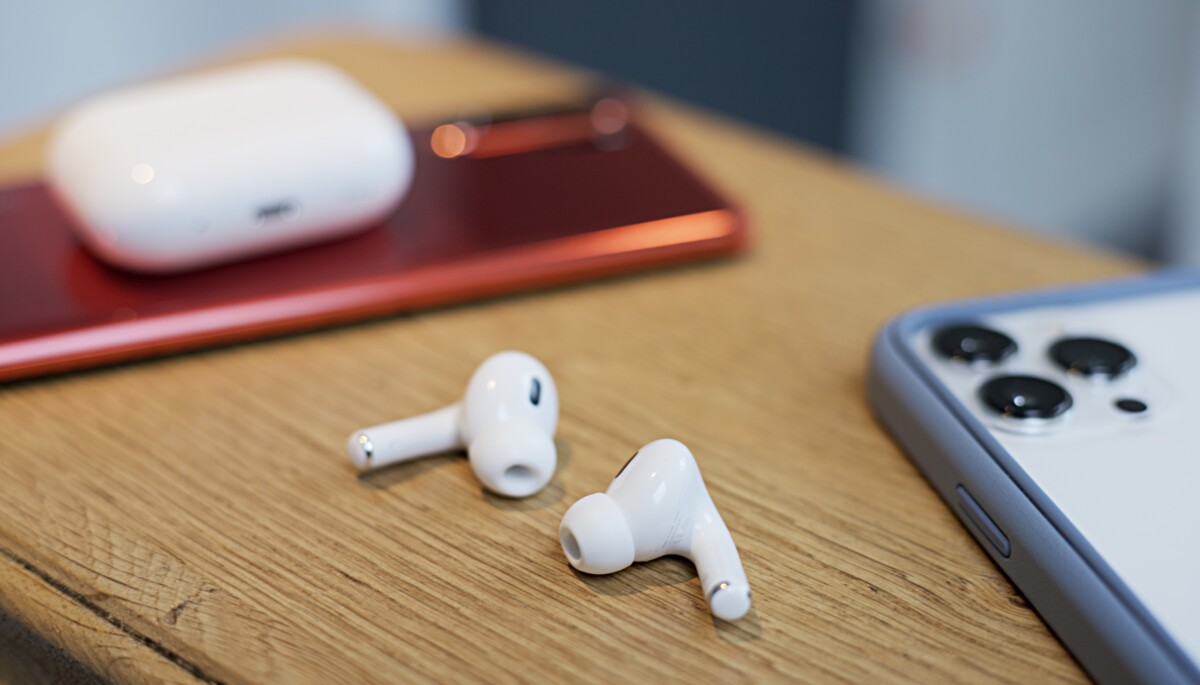
Com seus AirPods, a Apple revolucionou o mercado de fones de ouvido Bluetooth e impulsionou a categoria de fones de ouvido sem fio. Projetados para fazer parte do ecossistema Apple, eles se conectam quase automaticamente a iPhones, iPads e outros Macs.
Para ir mais longe
Quais Apple AirPods escolher de acordo com seu orçamento? Comparação do intervalo
No entanto, você pode usar AirPods, AirPods 2, AirPods Pro, AirPods 3, AirPods 4, AirPods Pro 2 ou AirPods Max com a mesma facilidade com um PC executando Windows 10 ou Windows 11. A Apple forneceu um sistema de conexão mais tradicional para todos os dispositivos de terceiros. Um sistema semelhante à maioria dos fones de ouvido sem fio e fones de ouvido Bluetooth comuns.
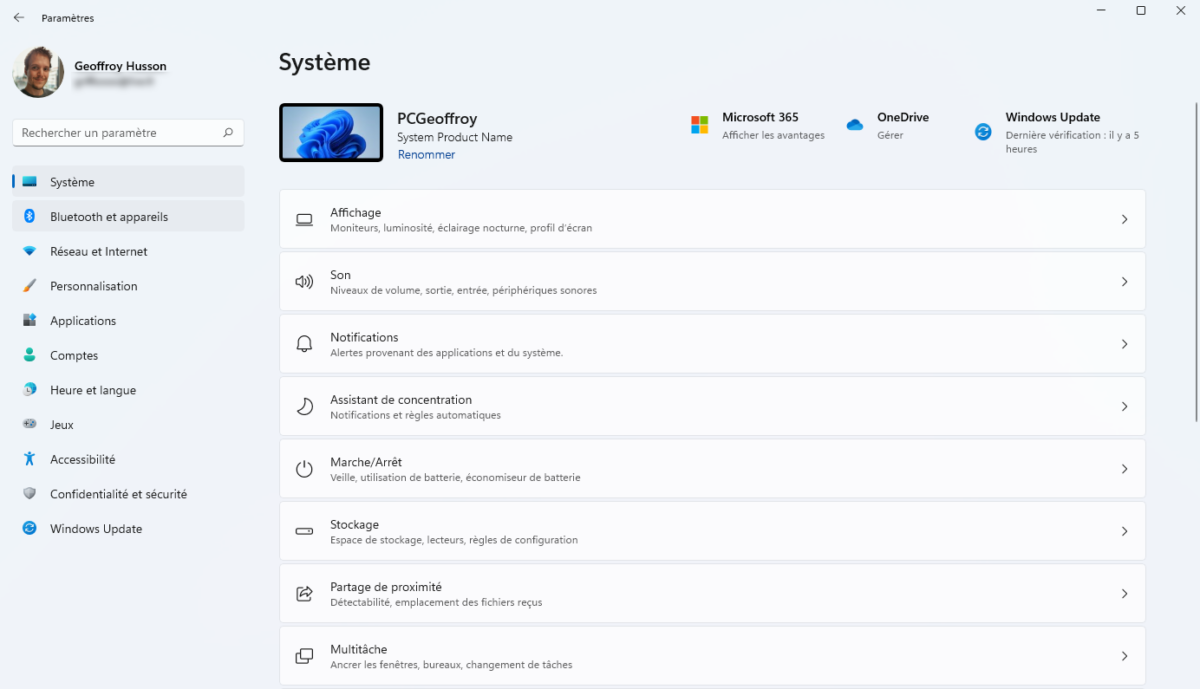
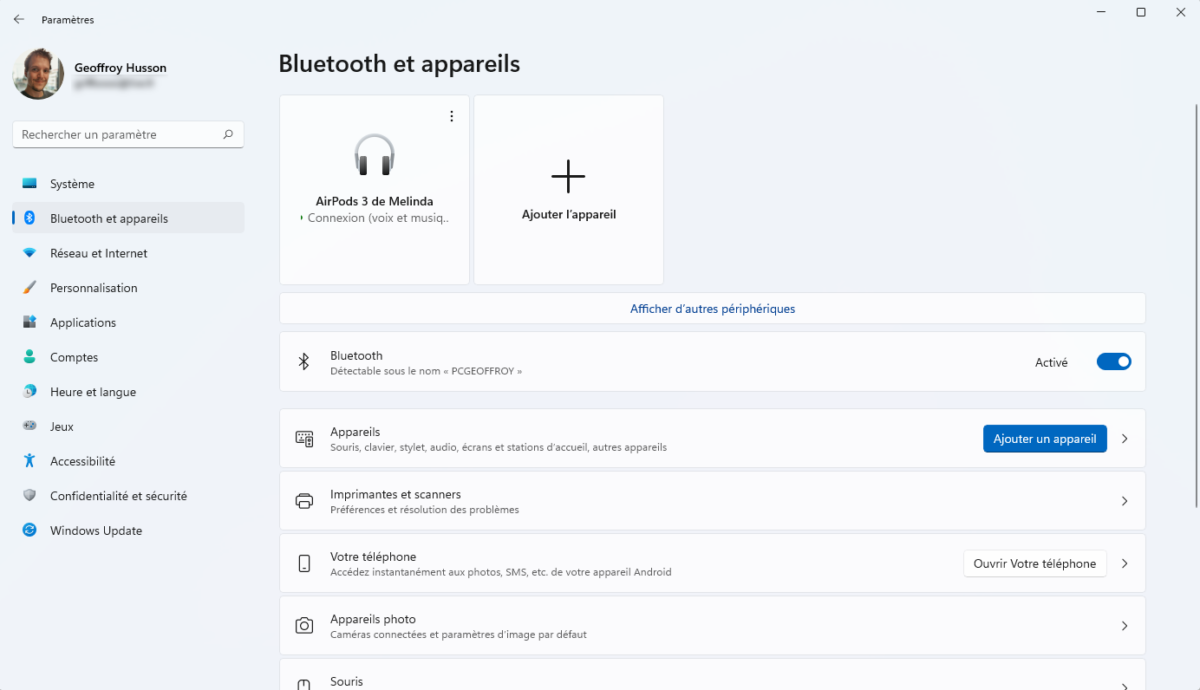
No Windows 11, o procedimento é bastante semelhante ao do Windows 10. Primeiro lembre-se de recarregar os fones de ouvido no case, depois, no seu PC com Windows 11, vá para o Configurações. Na coluna da esquerda, você terá acesso a um menu “ Bluetooth e dispositivos ». Clique nele.
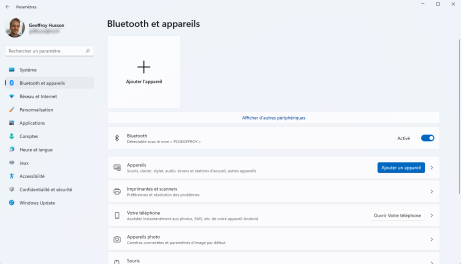
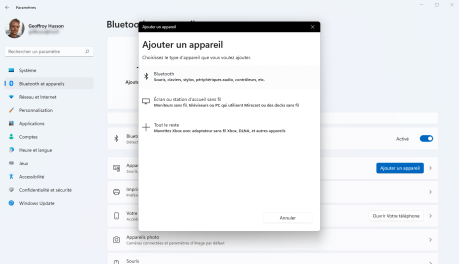
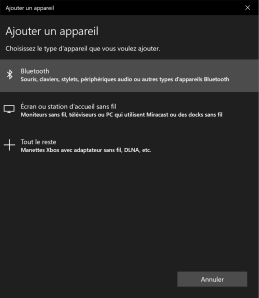
Uma vez no menu Bluetooth e dispositivo, você pode clicar no botão grande “ + Adicionar dispositivo ». Uma pequena janela aparecerá perguntando que tipo de dispositivo você deseja adicionar. Selecione a primeira opção: “ Bluetooth, mouses, teclados, canetas, dispositivos de áudio, controladores, etc. ».
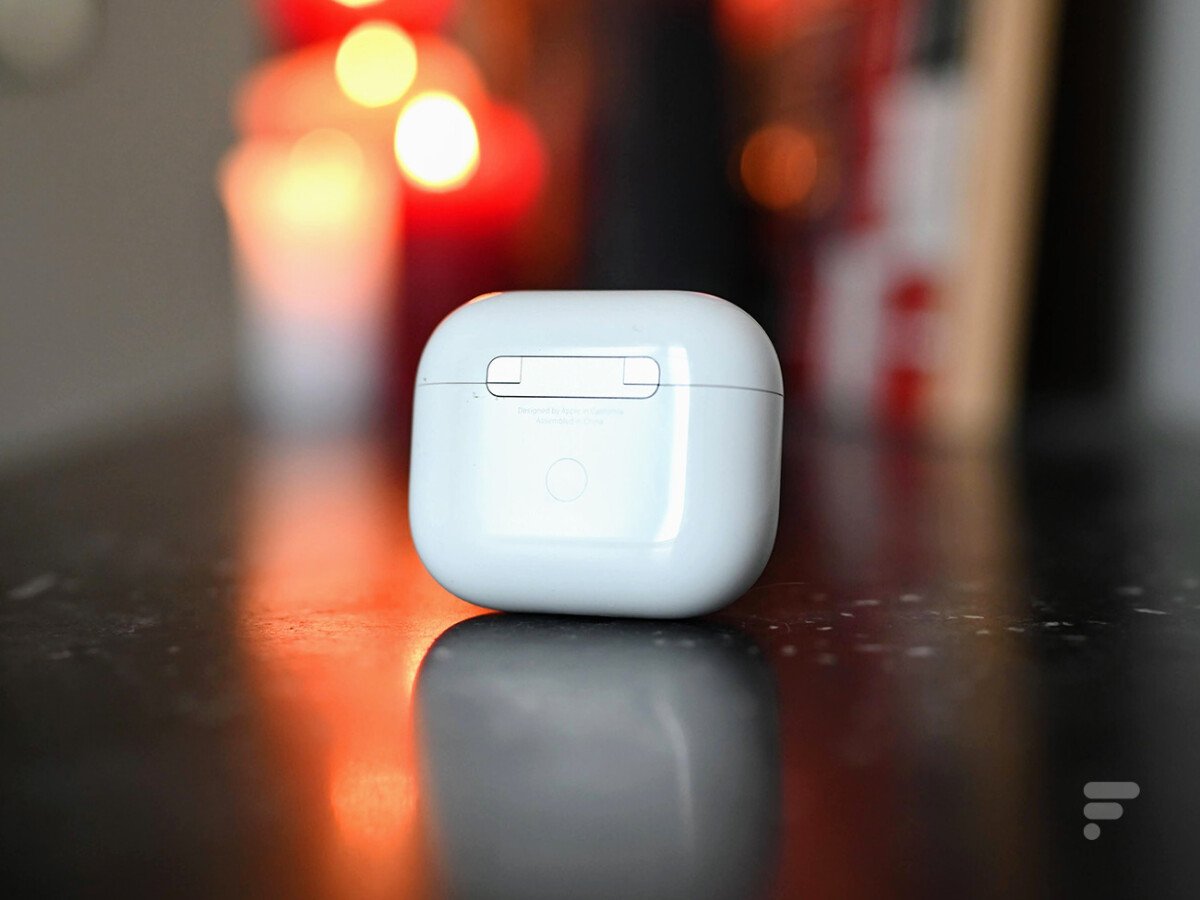
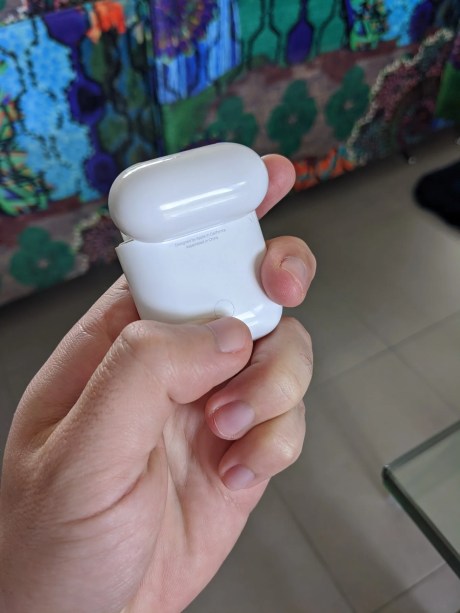
Seu PC com Windows 11 começará a procurar diferentes dispositivos Bluetooth próximos. Agora é a hora de tornar seus AirPods detectáveis pelo computador. O procedimento é igual ao do Windows 10. Basta abrir a tampa do case – com os fones de ouvido dentro – e depoispressione o botão de emparelhamento por alguns segundos na parte traseira da caixa, até que a luz indicadora na frente pisque em branco.
No seu PC com Windows 11, a lista de dispositivos Bluetooth próximos deve ser atualizada e o nome dos seus AirPods aparecerá então. Tudo que você precisa fazer é clicar nele e seu PC com Windows poderá usar AirPods como fones de ouvido sem fio.
Você também verá os AirPods aparecerem diretamente no menu Bluetooth e dispositivos nas configurações do Windows 11, mesmo que não estejam conectados. Uma boa maneira de forçar a conexão rapidamente, se desejar.
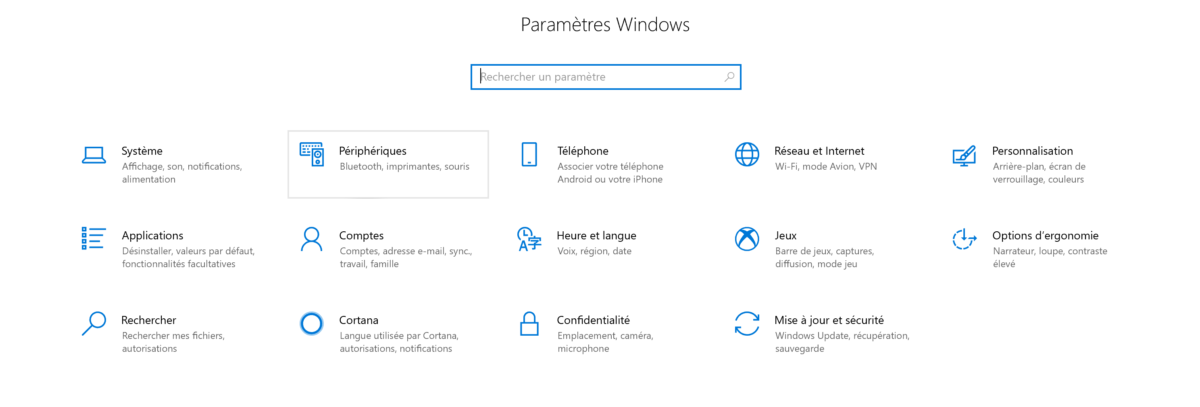
Para conectar seus AirPods ao PC, certifique-se de que seus fones de ouvido estejam carregados e na caixa. No Windows 10, abra o Configurações e o cardápio Periféricos.
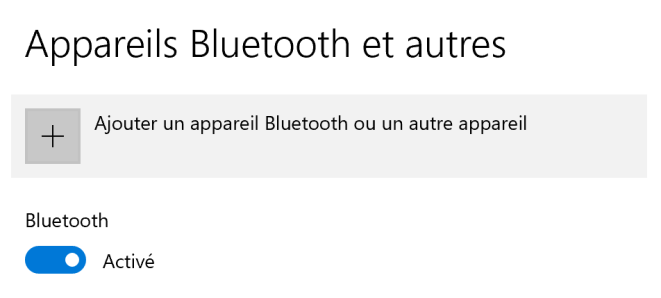
Na aba Dispositivo Bluetooth e outrosclique Adicione um dispositivo Bluetooth, então em diante Bluetooth para começar a conectar seus AirPods ao PC.
Agora pegue sua caixa de AirPods, abra-a e pressione o pequeno botão na parte traseira por alguns segundos até que a luz indicadora pisque em branco.

No Windows, seus AirPods devem aparecer na lista de dispositivos Bluetooth para conectar. Selecione-os e clique Conectar.


E aí está! Seus AirPods são adicionados ao seu PC. Uma manipulação basicamente semelhante à conexão com qualquer outro dispositivo Bluetooth clássico, já que, no final das contas, os AirPods continuam sendo fones de ouvido Bluetooth otimizados para Apple.
Eles podem, portanto, conectar-se a qualquer dispositivo compatível, como um smartphone ou tablet Android!
AirPods no Windows, uma boa solução?
Quando não estão conectados a um dispositivo Apple, os fones de ouvido perdem algumas funções como a associação com o Siri ou aquelas vinculadas aos diversos sensores. Você mantém a qualidade do som muito “ neutro » AirPods, seu conforto e encaixe na orelha em um formato compacto e muito fácil de transportar. A redução ativa de ruído do AirPods Pro e AirPods Pro 2 também funciona sem problemas no Windows.
Não aconselhamos necessariamente que você opte pelos AirPods para usá-los apenas no seu PC. Por outro lado, se você possui um iPhone e precisa utilizá-lo no Windows, esta é obviamente uma solução interessante.
Para ir mais longe
Como usar AirPods e AirPods Pro no Android?
Você pode conectar AirPods a qualquer PC com Windows?
Os AirPods, como a grande maioria dos fones de ouvido sem fio, são fones de ouvido Bluetooth. Para poder se conectar a um PC com Windows 10 ou Windows 11, ele deve ter uma placa de rede compatível com Bluetooth.
Fique tranquilo, este é o caso da grande maioria dos laptops. Por outro lado, nem todos os desktops são necessariamente compatíveis com Bluetooth. Se o seu PC de mesa tiver uma placa-mãe compatível com Wi-Fi, há uma boa chance de que ele também suporte Bluetooth. O mesmo acontece se você adicionou uma placa de rede à sua configuração. Por outro lado, se você não tiver uma placa de rede Wi-Fi ou uma placa-mãe compatível com Wi-Fi, há uma boa chance de você não conseguir conectar AirPods ao seu PC. A maneira mais simples é passar por um dongle Bluetooth para conectar a uma das portas USB do seu computador.