

Está tendo problemas com o Wi-Fi para se conectar do seu computador? Não se preocupe, você pode compartilhar sua conexão 4G ou 5G do seu smartphone e transformá-la em um ponto de acesso Wi-Fi (ou ponto de acesso Wi-Fi em francês) para conectar-se de qualquer lugar.
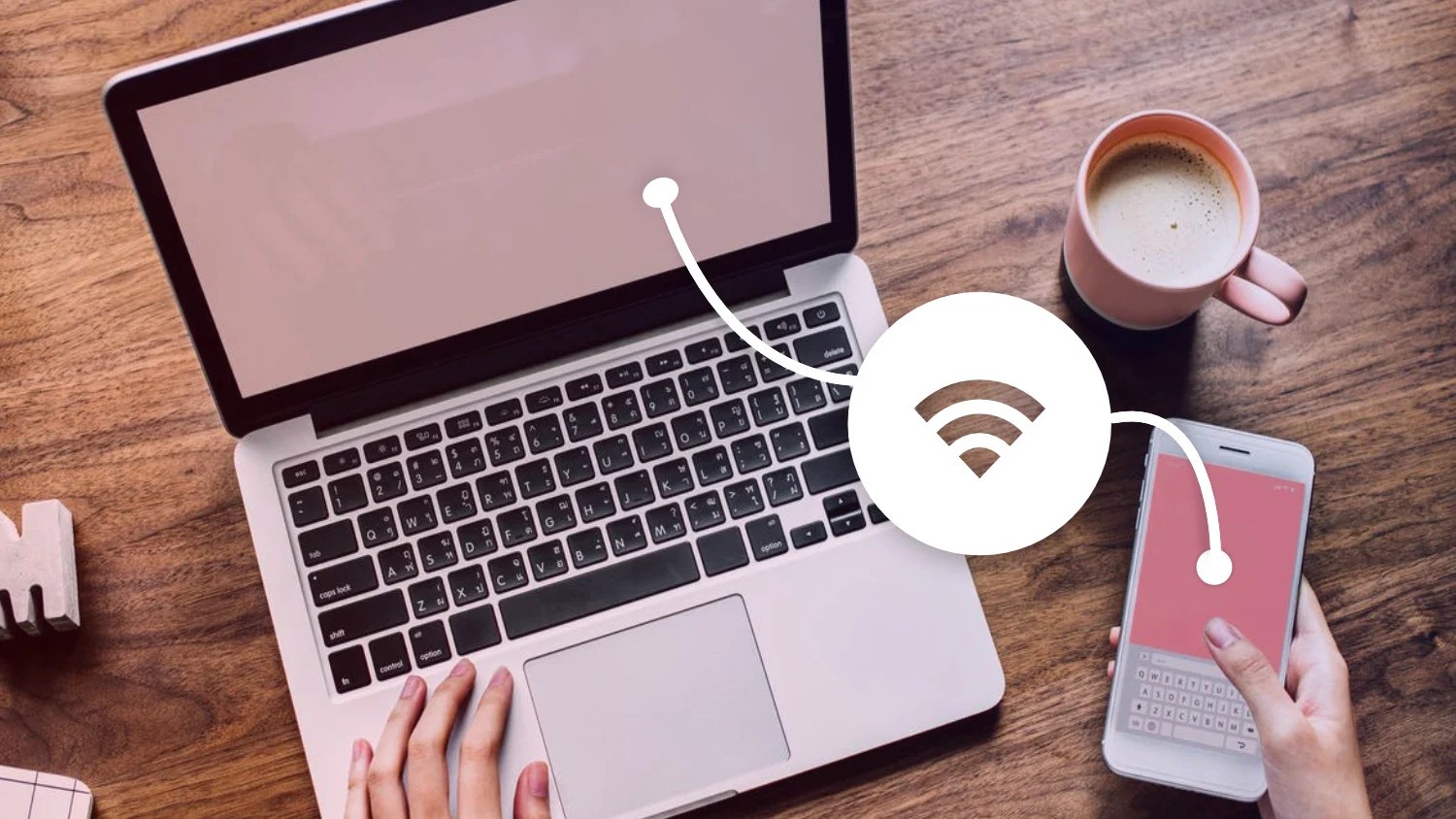
Nem sempre é possível encontrar uma conexão decente para navegar no computador. Nestes momentos, tirar partido do seu plano móvel pode por vezes salvar o dia e permitir-lhe confirmar um compromisso por e-mail, carregar um itinerário ou simplesmente trabalhar corretamente em condições aceitáveis.
Para isso, existem dois métodos, compartilhamento de conexão Wi-Fi e compartilhamento USB. Hoje, a maioria dos melhores smartphones do mercado possui esse recurso. Útil para ajudar um amigo ou conectar seu laptop se você não conseguir encontrar uma rede Wi-Fi aceitável.
O tutorial foi realizado com um Samsung Galaxy Z Flip 3 que roda One UI 4 (Android 12). O método pode variar um pouco dependendo do modelo do seu smartphone, mas as etapas geralmente permanecem as mesmas, seja o seu smartphone fabricado pela Samsung, Huawei, Honor, OnePlus ou qualquer outro fabricante Android.
A maneira mais fácil de mudar seu telefone para o modo modem é compartilhar sua conexão via Wi-Fi.
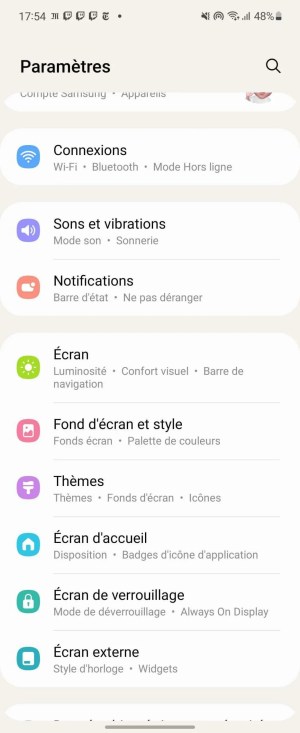
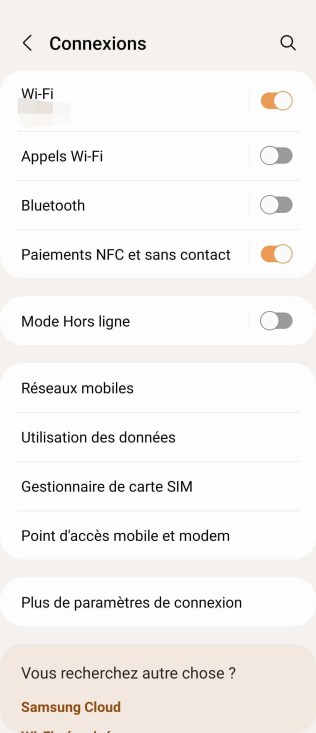
Para fazer isso, vá para o Configurações do dispositivo, então em Conexões (alguns dispositivos oferecem diretamente um menu Wi-Fi)e clique Hotspot móvel e modem.
Fonte: Frandroid
Fonte: Frandroid
Fonte: Frandroid
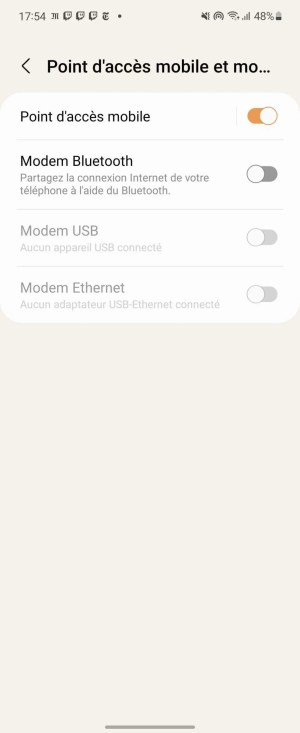
Clique aqui em Ponto de acesso móvel para ativar o tethering. Qualquer dispositivo pode então conectar-se a ele, desde que tenha a senha, como acontece com qualquer ponto de acesso.
Se você pressionar Ponto de acesso Móvelé possível alterar o nome do ponto de acesso e configurar a senha necessária para conectar (o que é altamente recomendado). Também é possível, em determinados dispositivos, modificar as faixas de frequência compatíveis ou programar a desativação após um período definido ou um limite de dados.
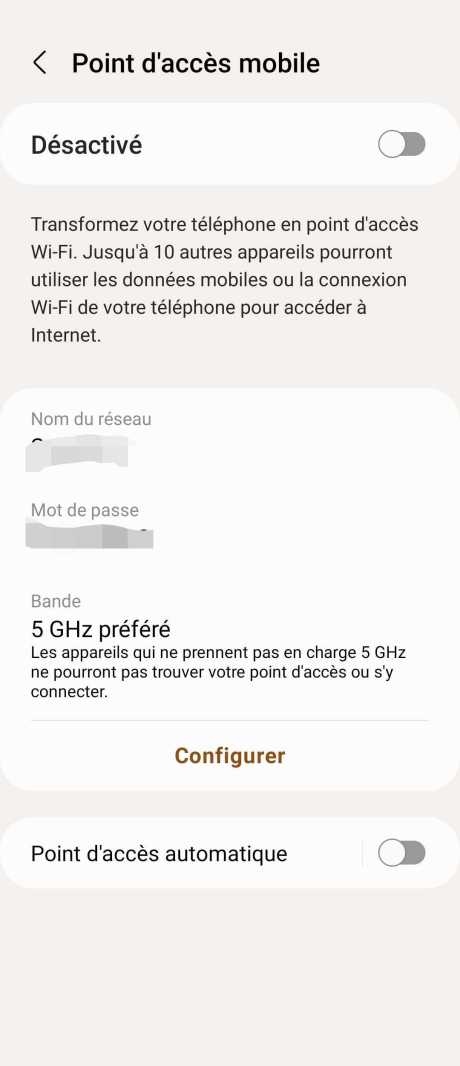
Fonte: Frandroid
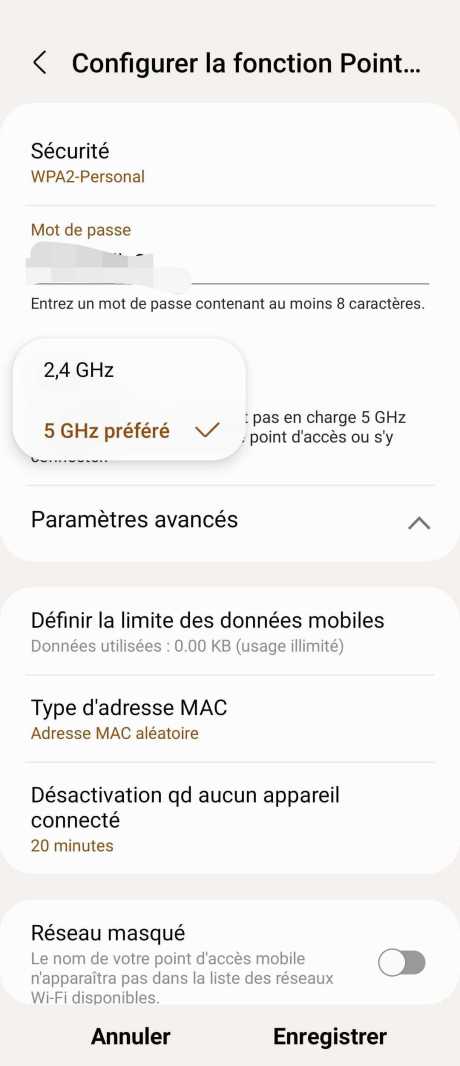
Fonte: Frandroid
Observe que, uma vez que o tethering esteja configurado corretamente nas configurações do Android, você pode ativá-lo ou desativá-lo nesta tela, mas também em o painel de atalhos rápidos na parte superior da sua interface. Procure o azulejo Ponto de acesso móvel (para Samsung, o nome pode variar em outros modelos). Isso permite que você ative ou desative esse compartilhamento de Wi-Fi instantaneamente. Ao permanecer pressionado neste mesmo bloco, você também acessará as configurações mencionadas acima.
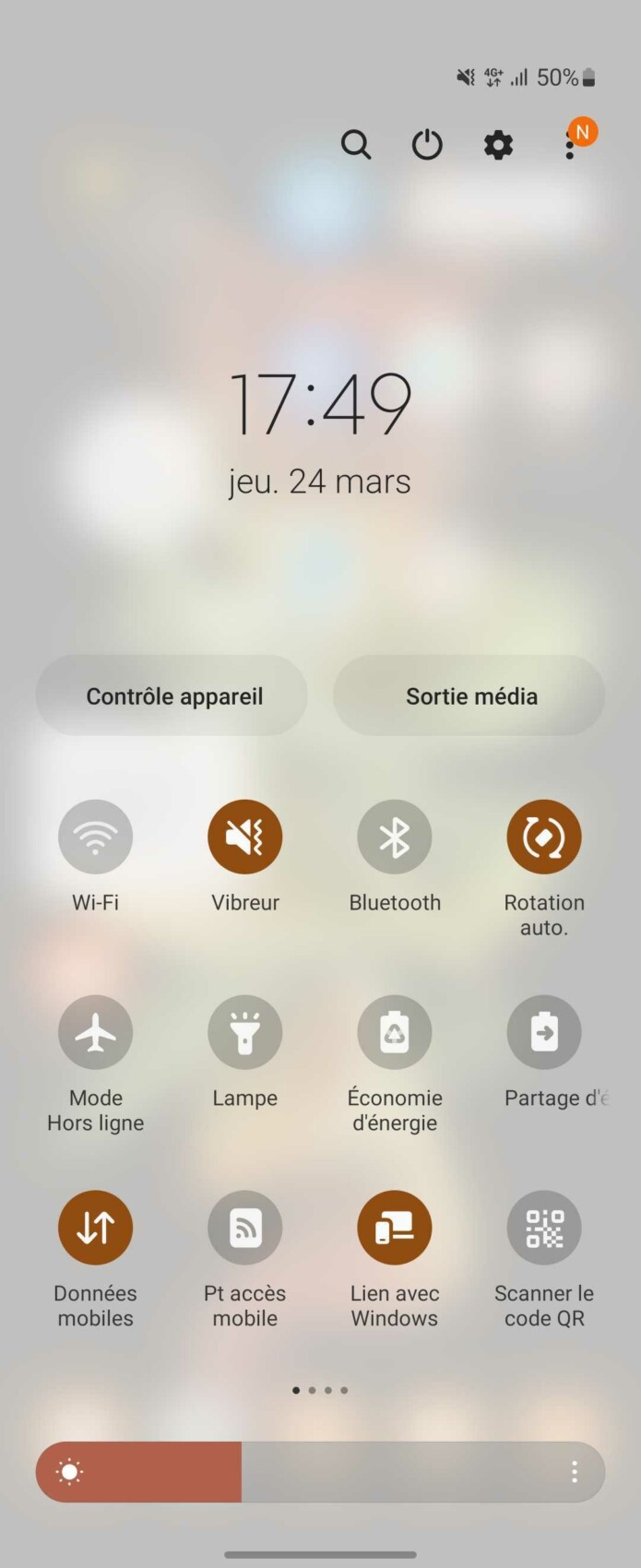
Também é possível compartilhar sua conexão através de um cabo USB, mas recomendamos o método Wi-Fi que é muito mais simples e funciona tão bem. Se ainda quiser usar um cabo, você encontrará o procedimento abaixo.
Para quem prefere métodos antigos, você também pode compartilhar sua conexão 4G/5G com um computador diretamente via USB. Isso tem a vantagem de recarregar o telefone ao mesmo tempo, o que não é um luxo dado o custo de energia do compartilhamento de conexão. A manipulação permanece muito simples já que é necessário voltar ao menu Hotspot móvel e modem configurações do telefone. Se este último estiver conectado com um cabo USB a um computador, a opção Modem USB estará então ativo.
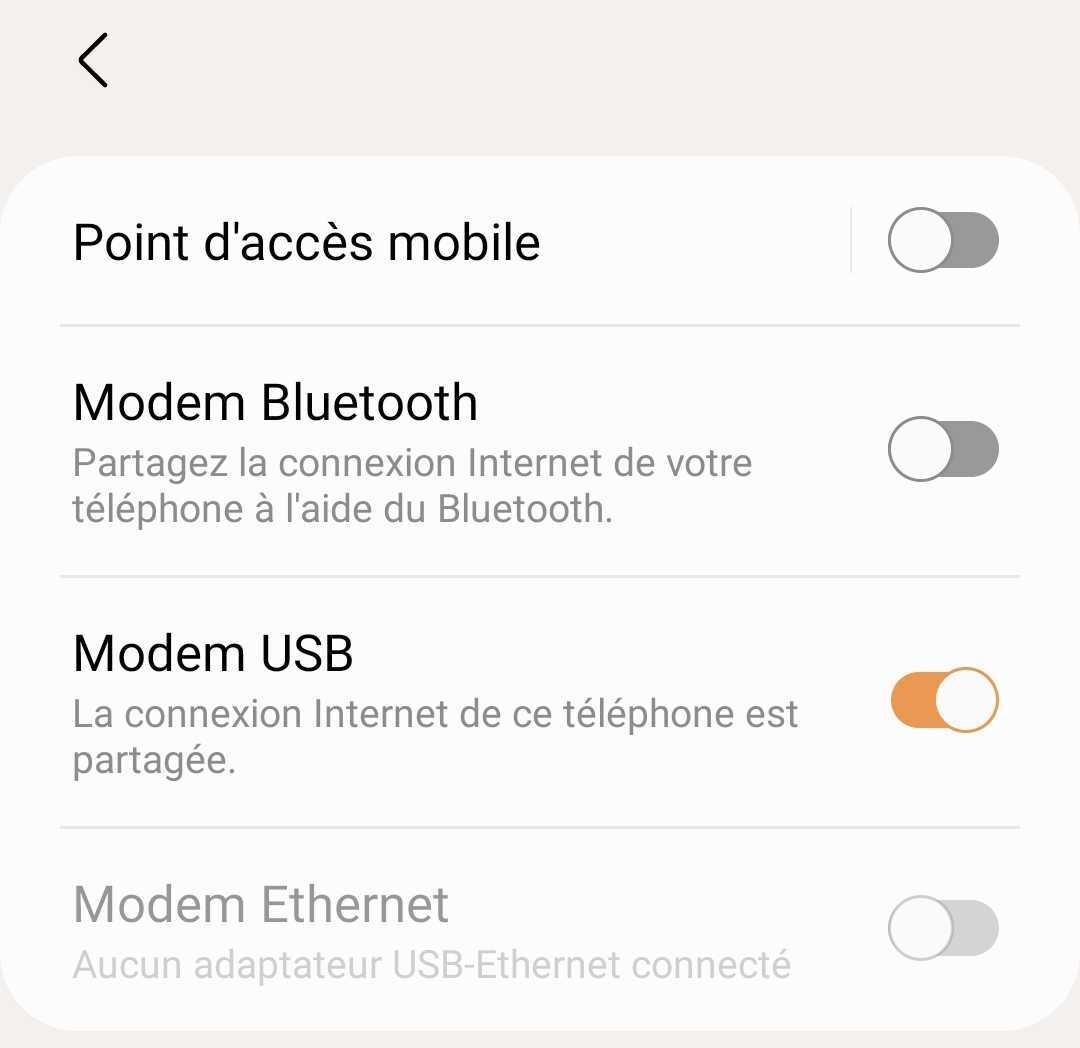
No Windows ou Linux, o telefone deve ser reconhecido diretamente como ponto de acesso, e portanto aparecer nas conexões disponíveis no painel de controle como se fosse um modem conectado via Ethernet. No entanto, no macOS, a operação não é automática e, portanto, é aconselhável usar o compartilhamento Wi-Fi.
Isso deve permitir que você termine seu trabalho no trem ou pareça o herói da noite, fornecendo uma conexão com seus amigos em uma rede móvel menos eficiente que a sua.
Para ativar o compartilhamento de conexão em um iPhone, nada poderia ser mais simples, basta manter pressionado as configurações de rede, que possuem quatro opções básicas, para acessar seis opções de rede. Entre as duas novidades, encontramos aquela que nos interessa, intitulada Compartilhamento de conexão. Toque nele para ativá-lo.
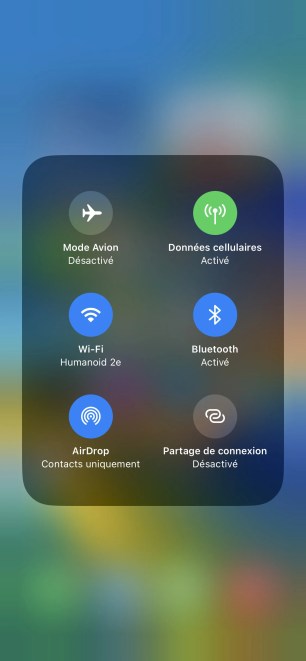
Fonte: Frandroid
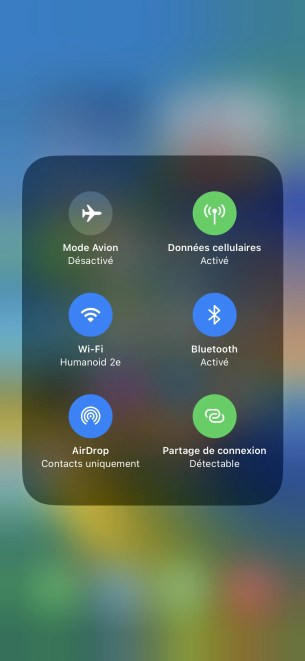
Fonte: Frandroid
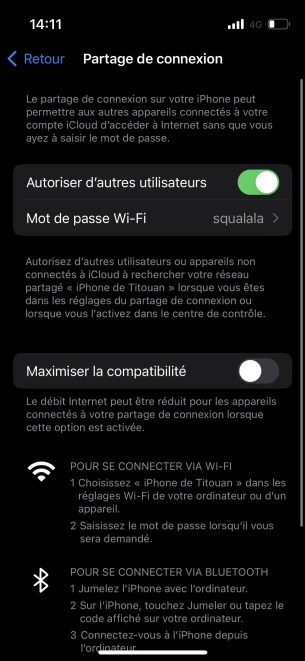
Fonte: Frandroid
Para acessar as configurações avançadas, vá para Configurações → Compartilhamento de conexão. Lá você pode habilitá-lo, alterar a senha ou maximizar a compatibilidade. Esta última opção permite que a rede Wi-Fi criada pelo iPhone seja descoberta por dispositivos antigos.
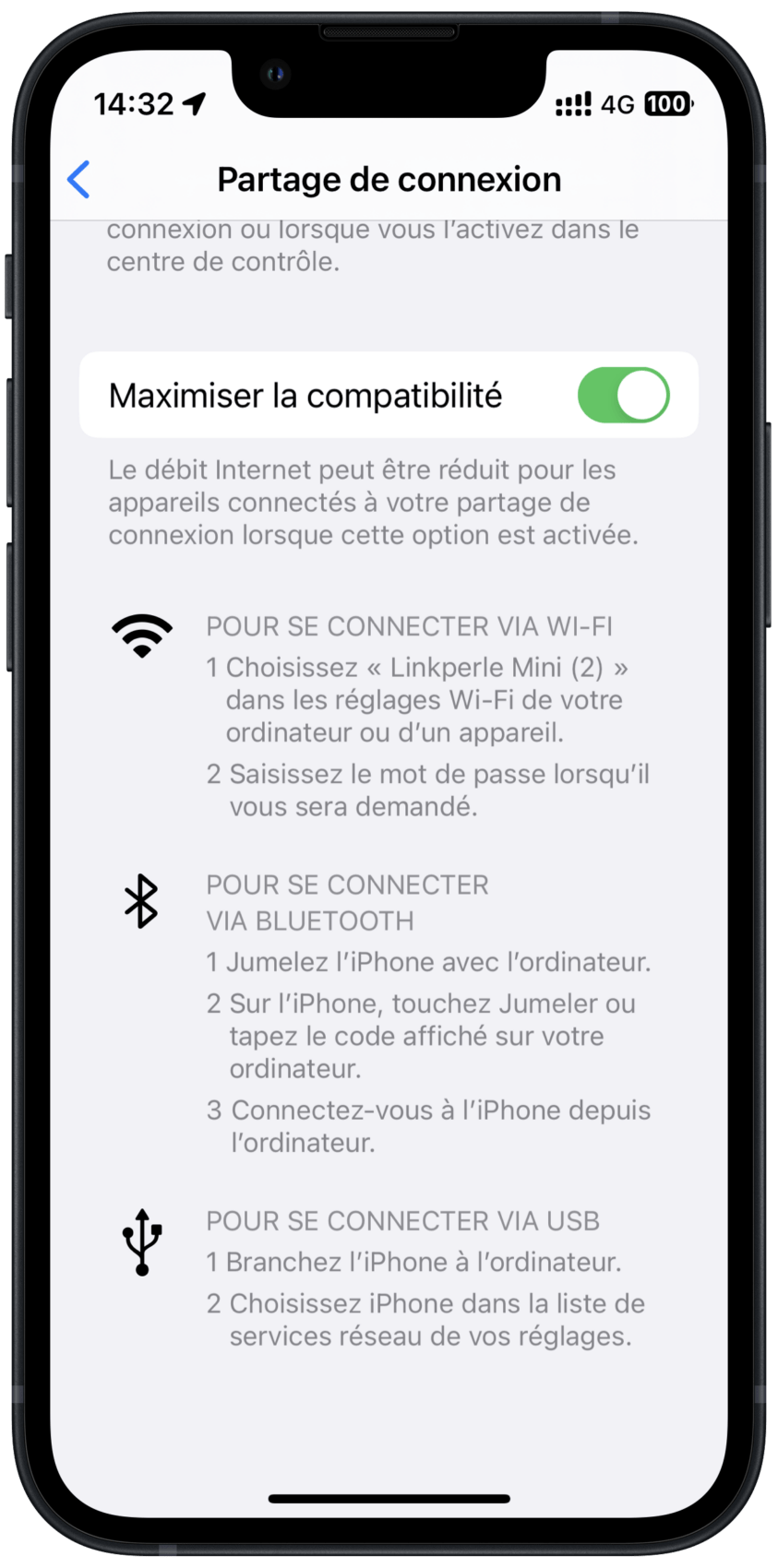
Você pode compartilhar sua rede via Wi-Fi, Bluetooth ou USB.
O tethering é gratuito?
O Hotspotting em si é gratuito e não requer compras ou opções adicionais de aplicativos em seu plano. Por outro lado, cada byte utilizado no seu computador será deduzido do seu plano de celular se você compartilhar sua conexão 4G ou 5G. Tenha cuidado para não exceder seu envelope mensal.
Chamadas ilimitadas
150 GB – 190 GB na França
25 GB na Europa
Chamadas ilimitadas
100 GB na França
25 GB na Europa
8,99€/mês
6,99 com Fibra
Chamadas ilimitadas
350 GB na França
7 GB na Europa
11,99€/mês
SIM grátis
Todos os planos 5G
Encontre todos os artigos do Frandroid diretamente no Google. Inscreva-se em nosso perfil do Google para não perder nada!