
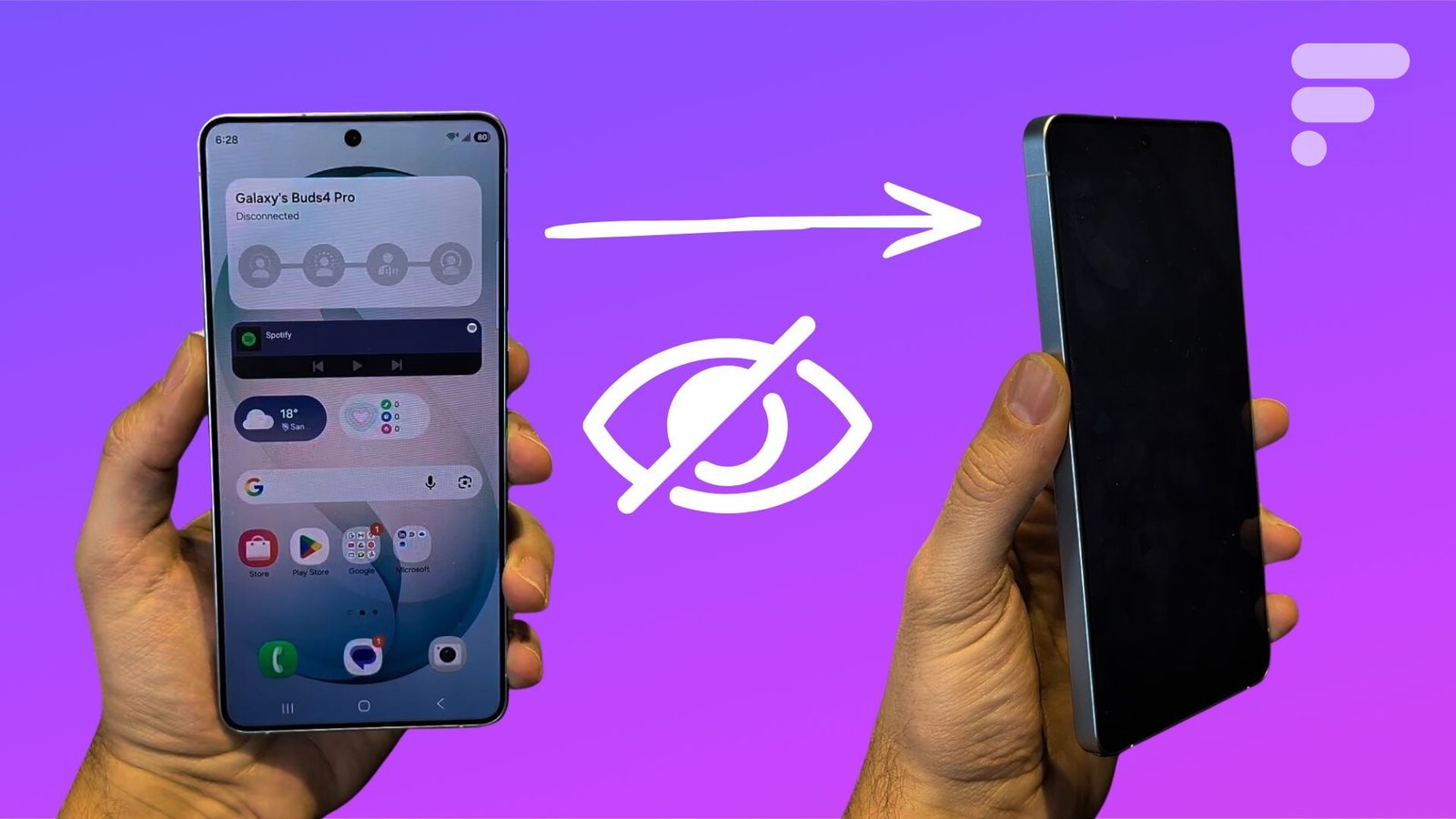
Veja como ativar a opção de exibição confidencial no Samsung Galaxy S26 Ultra, bem como todas as funções práticas desta tecnologia.
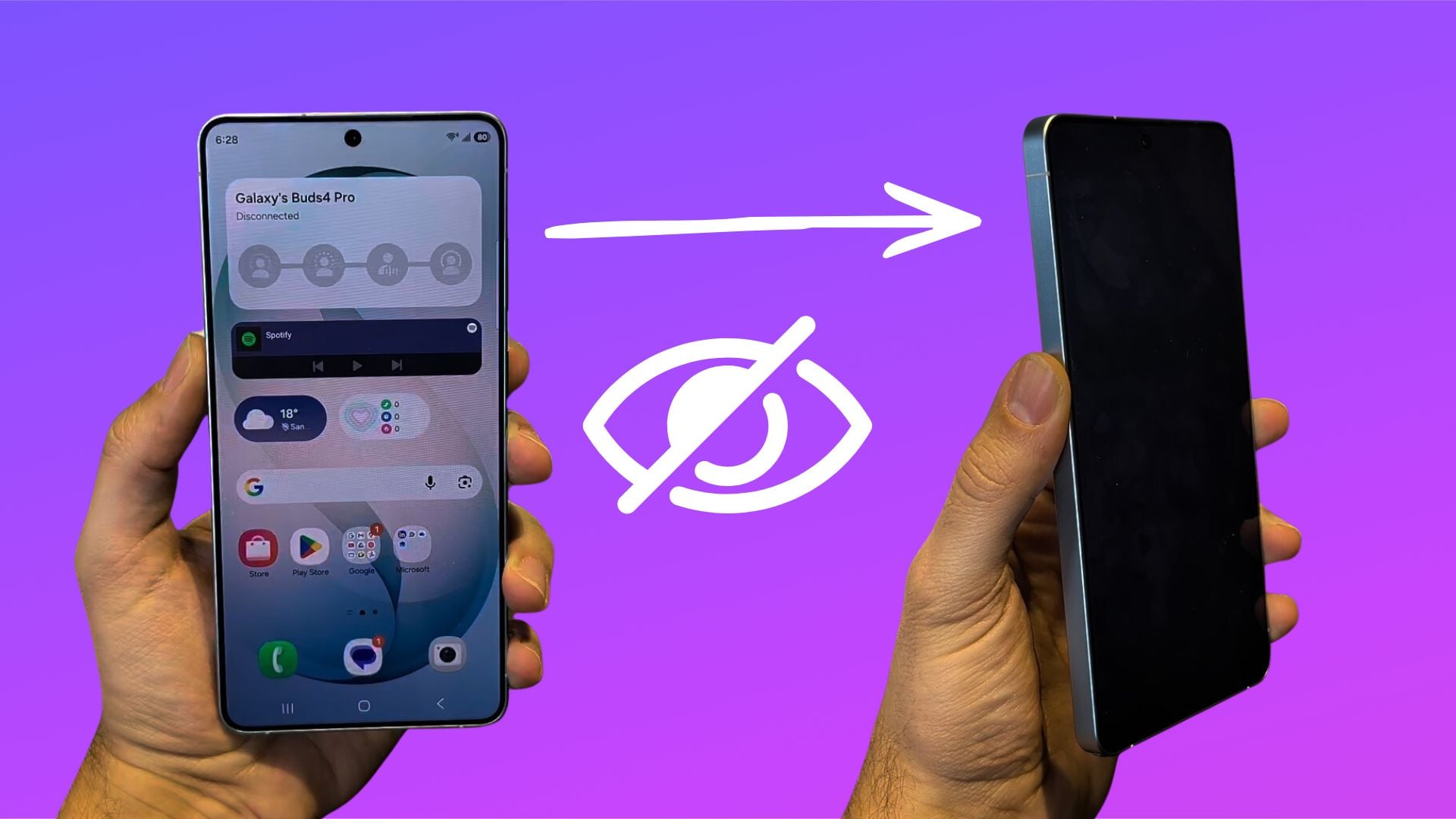
Esta é a característica mais interessante do novo Samsung Galaxy S26 Ultra: o display confidencial. Esta opção oculta o que é exibido na tela sem atrapalhar sua experiência.
Se você está planejando comprar este telefone (talvez depois de ler nosso prático Galaxy S26 Ultra) ou se está apenas curioso, aqui está tudo o que você precisa saber sobre este filtro de privacidade inteligente.
Leia também:
Samsung One UI 8.5: tudo o que muda com a atualização do Galaxy S26
Postagem confidencial: para que serve?
A função Privacy Display foi oficializada pela Samsung pouco antes do anúncio do Galaxy S26. Em francês, isso se traduz como “ Visualização Confidencial “. Assim que a opção for ativada, a tela do smartphone ajusta automaticamente o contraste para alterar os ângulos de visão.
Resultado: a tela permanece completamente legível para você, na frente da tela, mas esconde todo o seu conteúdo das pessoas que estão ao seu lado. Assim você não precisa se preocupar com olhares indiscretos enquanto lê suas mensagens, assiste suas séries ou verifica seu aplicativo bancário. Útil quando você está em um metrô lotado ou no trem.
É o mesmo princípio de um filtro de privacidade clássico que teria que ser colado na parte superior do painel. Porém, no Galaxy S26 Ultra, o filtro em questão está embutido diretamente na tela.
Como ativar a exibição confidencial do Samsung Galaxy S26 Ultra?
Em primeiro lugar, você já deve saber que existe, no Galaxy S26 Ultra, um bloco dedicado à exibição confidencial no painel de configurações rápidas. Assim, você pode acioná-lo rapidamente como modo avião ou Bluetooth.
Caso contrário, você terá que ir para as configurações e depois para a seção Exibir. Lá você encontrará uma nova seção “ Visualização Confidencial “.
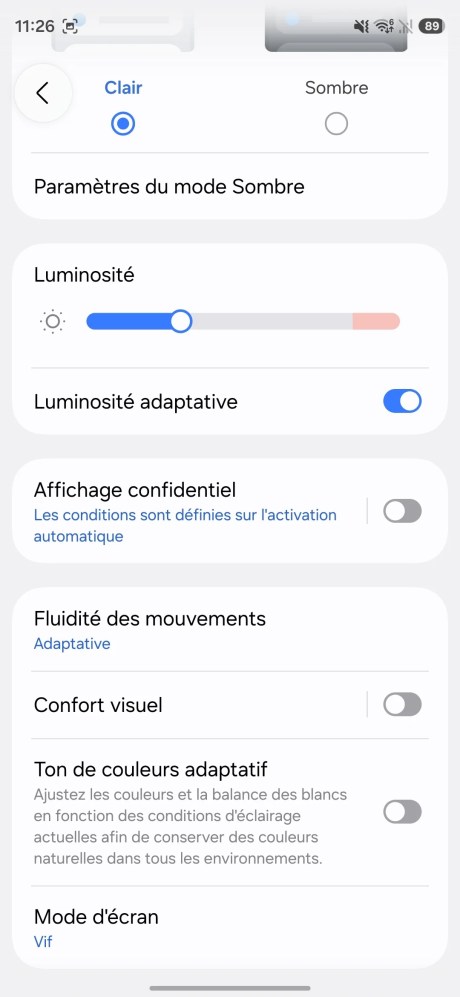
A opção de exibição confidencial nas configurações do Samsung Galaxy S26 Ultra // Fonte: captura de tela do Frandroid
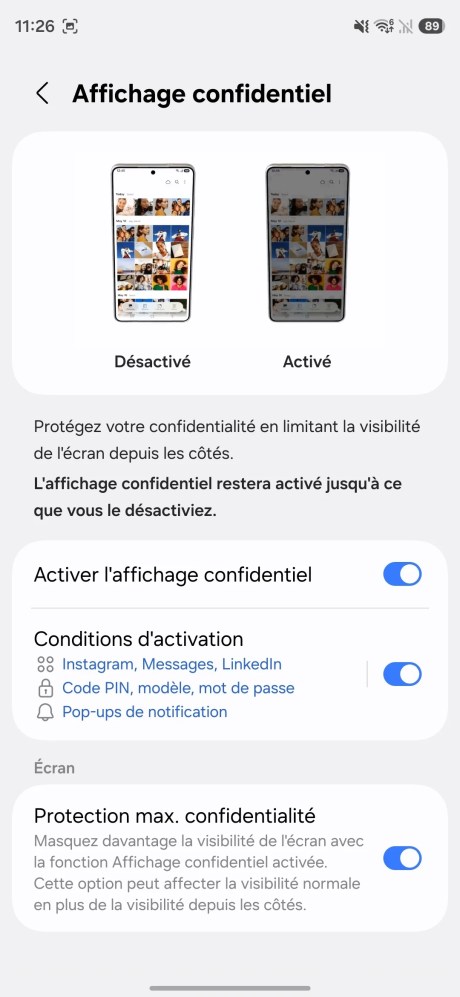
A opção de exibição confidencial nas configurações do Samsung Galaxy S26 Ultra // Fonte: captura de tela do Frandroid
A partir daí você pode ativar o filtro de privacidade clicando no botão dedicado. Você também pode simplesmente clicar na opção para descobrir os diferentes ajustes oferecidos pela interface. É aqui que tudo fica particularmente interessante.
Opções muito práticas para conhecer
Em primeiro lugar, já deve ser destacado que você pode ajustar o nível de intensidade do filtro.
Ajuste a intensidade
Na verdade, na parte inferior das configurações de exibição de privacidade está o “ Confidencialidade máxima de proteção “. Com isso, você pode tornar o conteúdo da tela ainda mais invisível para as pessoas ao seu redor para ter certeza de que ninguém conseguirá decifrar nada, mesmo que estejam concentrados.
Em troca, como indica o sistema, “ esta opção pode afetar a visibilidade normal além da visibilidade lateral “. Sim, o contraste da tela fica ainda mais alterado e o conforto de leitura do dono do Galaxy S26 Ultra também é afetado.
Condições de ativação
O que torna a tela confidencial do Samsung Galaxy S26 Ultra ainda mais interessante é o “ Condições de ativação “. Este é o outro parâmetro importante. Clique nele para ver três opções disponíveis para você.
- Aplicativos
- PIN, padrão, senha
- Pop-ups de notificação
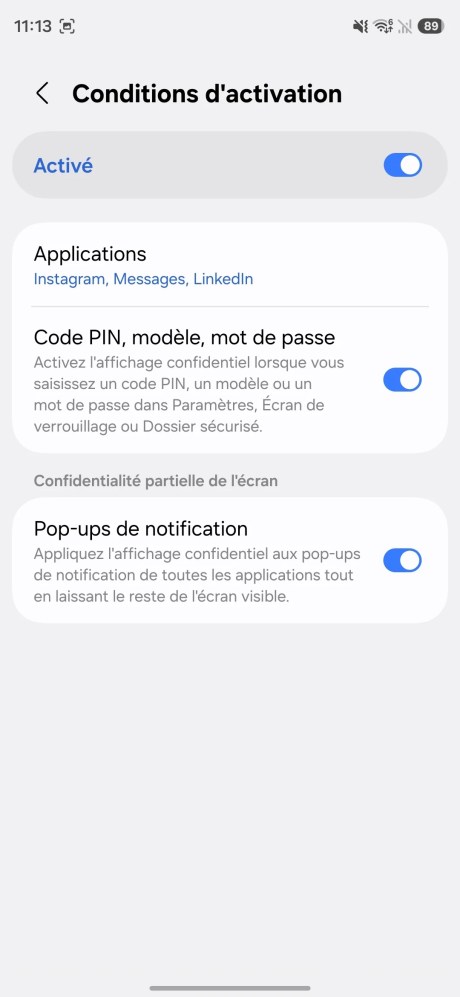
Condições para ativar a exibição confidencial do Samsung Galaxy S26 Ultra. // Fonte: captura de tela do Frandroid
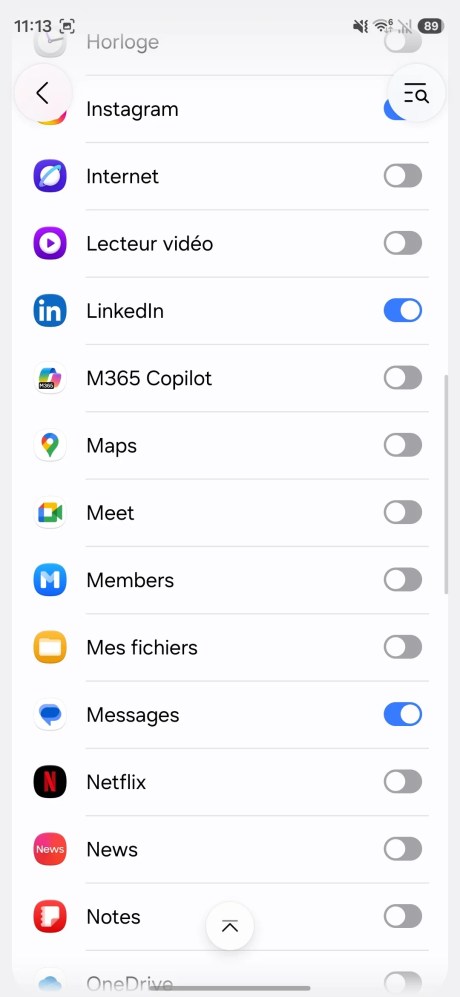
Aplicativos para ativar a exibição confidencial do Samsung Galaxy S26 Ultra. // Fonte: captura de tela do Frandroid
É aqui que você poderá automatizar a ativação do filtro de privacidade de acordo com determinadas condições. Assim, você se beneficiará, por padrão, da bela qualidade da tela do Samsung Galaxy S26 Ultra e a exibição confidencial só afetará o contraste e os ângulos de visão se um dos critérios predefinidos ocorrer.
A seção Aplicativos permite, portanto, garantir que o filtro seja ativado assim que você abrir um aplicativo selecionado anteriormente.

A segunda opção garante que o filtro seja acionado assim que você desbloquear o smartphone com um padrão ou inserir uma senha ou PIN para acessar um serviço.
Por fim, a terceira opção é visualmente a mais deslumbrante. Ao ativá-lo, você garante que as notificações recebidas não possam ser lidas pelas pessoas próximas a você. Por outro lado, o filtro é ativado aqui de forma bastante localizada para ocultar apenas o conteúdo do pop-up de notificação. O resto da tela permanece inalterado.

Você pode combinar essas famosas condições de ativação para ajustar o filtro às suas preferências e hábitos de uso.
Quer encontrar os melhores artigos do Frandroid no Google Notícias? Você pode seguir Frandroid no Google Notícias com um clique.