
Alterar o DNS é uma ideia que surge regularmente. Isto permite escapar a uma forma de censura ou, por vezes, acelerar a navegação na web. Também é um bom reflexo quando você perde o acesso à web, principalmente no caso de uma interrupção do Orange.
Por que mudar o DNS?
Esta breve explicação de como o DNS funciona tem várias implicações que permitem compreender rapidamente a importância de escolher o servidor DNS certo.
Sua solicitação pode ser interceptada
Em primeiro lugar, como você deve ter entendido, cada vez que você digita um URL na barra de endereços do seu navegador, ele é enviado ao servidor DNS. Essas solicitações geralmente são feitas “ em linguagem simples ”, o que significa que um intermediário pode ser colocado entre você e o servidor e agir maliciosamente.
Outro tipo de desvio é possível. Se você digitar um URL incorreto que não vincula a nenhuma página da web, o provedor de DNS poderá optar por mostrar uma página de sua escolha, por exemplo, a página inicial de um site que exibe anúncios.
Seus dados de navegação podem ser coletados
Da mesma forma, o servidor DNS pode registrar solicitações de seus dispositivos para construir um perfil e possivelmente fazer referência cruzada com outros dados, caso você seja cliente de outros serviços do provedor do servidor DNS utilizado.
Podemos censurar parte da web
Nem todos os servidores DNS oferecem o mesmo registro. Na verdade, a lei estadual pode, por exemplo, exigir que o fornecedor de um servidor DNS remova determinados endereços do registo. Este é o caso em França, onde o tribunal judicial de Paris (na altura tribunal superior) ordenou aos operadores franceses que eliminassem o endereço do site The Pirate Bay dos seus servidores DNS.
Felizmente, é possível alterar de forma muito simples o seu servidor DNS e assim escapar à censura da Internet em França e proteger-se.
Qual servidor DNS escolher?
Configurar um servidor DNS alternativo ao da sua operadora pode resolver esses vários problemas e até mesmo acelerar o acesso à web graças ao melhor tempo de resposta. Mas então, qual servidor DNS você deve escolher? A escolha é enorme e selecionamos algumas.
Quad9
A Quad9 é uma associação sem fins lucrativos criada por IBM, PCH E Aliança Cibernética Global. O servidor DNS da Quad9 concentra-se principalmente na segurança, uma vez que o servidor analisará o URL solicitado e alertará sobre riscos se o URL em questão apontar para um site ou servidor malicioso. A associação, no entanto, promete não aceitar qualquer forma de censura e, portanto, não bloqueará nada além de conteúdo malicioso (páginas contendo malwarevírus, tentativas de phishing, etc.).
Os dados recolhidos pelo serviço são anonimizados e possivelmente partilhados com parceiros de segurança, mas nunca para fins de marketing.
- o endereço IPv4 do servidor: 9.9.9.9
- o endereço IPv6: 2620:fe::fe
- HTTPS: https://dns.quad9.net/dns-query
- TLS: tls://dns.quad9.net
nuvemflare
A Cloudflare encontrou o endereço IP mais fácil de lembrar do mundo e o atribuiu ao seu servidor DNS: 1.1.1.1. A empresa promete com este servidor DNS fornecer acesso à web sem censura e mais rápido que a concorrência.
No que diz respeito à privacidade, a Cloudflare admite recolher dados dos utilizadores para melhorar os seus outros serviços, mas promete não fazer qualquer outro uso comercial dos mesmos, vendendo-os a anunciantes, por exemplo.
- o endereço do servidor: 1.1.1.1
- o endereço IPv6: 2606:4700:4700::1111
- HTTPS: https://dns.cloudflare.com/dns-query
- TLS: tls://1dot1dot1dot1.cloudflare-dns.com
DNS do AdGuard
O AdGuard é há muito tempo um aplicativo popular no iOS para integrar um bloqueador de anúncios ao navegador Safari. A empresa expandiu seus serviços para criar um serviço DNS e VPN. Este é o DNS do AdGuard sobre o qual falaremos aqui. O serviço ainda promete bloquear anúncios e rastreadores, mas também garantir sua privacidade ao não gravar sua navegação.
- o endereço IPv4 do servidor: 94.140.14.14
- o endereço IPv6: 2a10:50c0::ad1:ff
- HTTPS: https://dns.adguard.com/dns-query
- TLS: dns.adguard.com
DNS do Google
O DNS do Google é sem dúvida um dos servidores DNS mais populares porque está disponível em todo o mundo e é robusto graças à confiabilidade dos servidores do Google. É totalmente gratuito e promete não praticar qualquer censura. Por outro lado, o Google obriga, você não encontrará aqui nenhuma promessa específica sobre a confidencialidade dos seus dados.
- o endereço IPv4 do servidor: 8.8.8.8 e 8.8.4.4
- IPv6: 2001:4860:4860::8888 e 2001:4860:4860::8844
- HTTPS: https://dns.google/dns-query
- TLS: dns.google
Mude com um clique com Cloudflare
Para facilitar o acesso ao seu DNS, a Cloudflare publicou um aplicativo no Android que permite modificar as configurações do dispositivo com um clique. Esta aplicação deverá eventualmente permitir o acesso à VPN gratuita da empresa.
Por padrão, o Android permite configurar um servidor DNS alternativo para uma conexão Wi-Fi, mas não para uma conexão 3G/4G. Veja como proceder em ambas as situações.
Depois de instalado o aplicativo, basta clicar no botão central para ativar o DNS. O aplicativo é, portanto, muito fácil de usar.
No Android 9.0 Pie ou superior
Desde o Android 9.0 Pie, versão lançada em 2018, o Google oferece melhor gerenciamento de DNS com modo DNS privado, que também garante a criptografia da conexão com o servidor. Se você possui um smartphone com esta versão, veja o que fazer.
- Vá em configurações, depois em rede e Internet, depois em preferências avançadas e por fim, DNS privado;
- selecione Nome de host do provedor DNS privado;
- indicar o endereço do host de acordo com o serviço escolhido. Por exemplo :
- 1dot1dot1dot1.cloudflare-dns.com para Cloudflare
- dns.quad9.net para Quad9.
Configure um servidor DNS para Wi-Fi
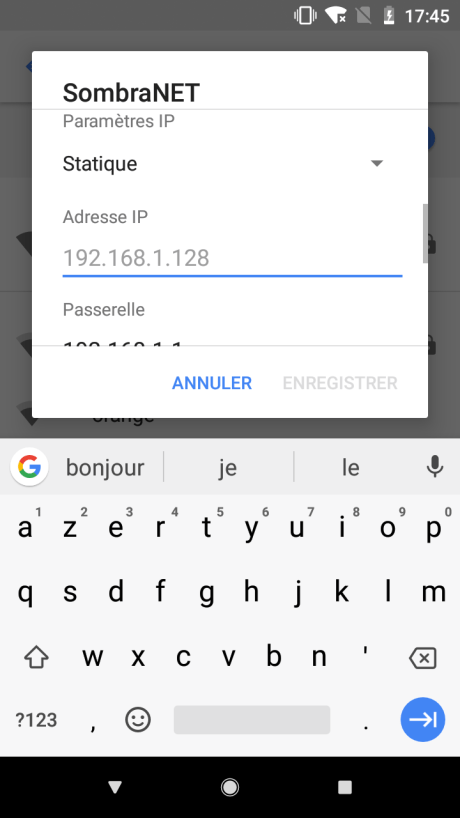
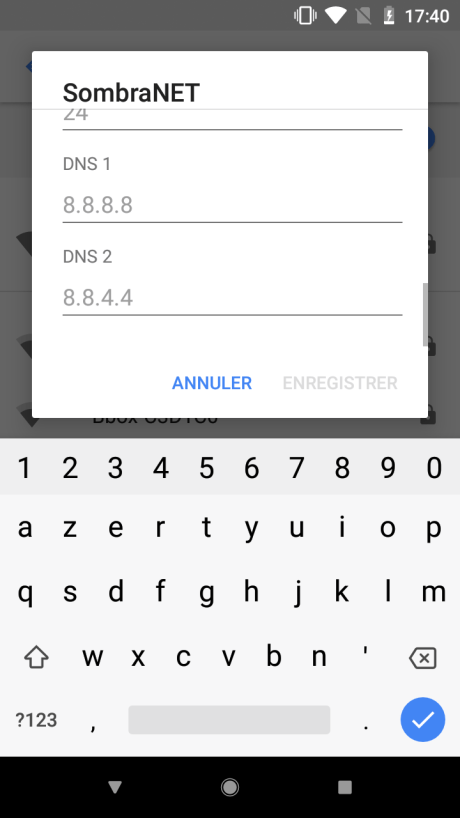
Para personalizar o endereço do servidor DNS em uma conexão Wi-Fi, você deve ir para o configurações do seu dispositivo Android. Em seguida, acesse as configurações de Wi-Fi e siga as seguintes etapas para cada rede Wi-Fi:
- estar conectado à rede Wi-Fi;
- pressione longamente o nome da rede Wi-Fi: modifique a rede;
- abra opções avançadas na parte inferior do menu;
- altere a configuração de IP de DHCP para Estático;
- preencha o campo endereço IP com o endereço IP proposto;
- preencha os campos DNS 1 e DNS 2 com dois servidores DNS selecionados.
Observe que o DNS 2 servirá como alternativa quando o DNS 1 não responder.
Configure um servidor DNS para redes 3G/4G/5G
O Android não fornece configurações de fácil acesso para alterar as configurações de DNS da conexão móvel. Felizmente, esta configuração continua possível com uma aplicação simples.
Optamos por usar o DNS Changer, um aplicativo gratuito e sem anúncios que gerencia ambos conexões móveis e conexões Wi-Fi. Para funcionar, este aplicativo configura uma VPN local no smartphone.
A utilização é muito simples, basta inserir os endereços IP dos servidores escolhidos, ou utilizar o “ Endereços DNS padrão » para escolher diretamente em uma lista de servidores DNS conhecidos.
O aplicativo então pede permissão para criar a VPN local e cuida de todo o resto.
Assim como no Android, o iOS facilita muito a configuração de uma nova rede DNS em uma rede Wi-Fi. Para uma rede 4G, a maneira mais fácil é usar novamente a solução CloudFlare, disponível gratuitamente na App Store.
Para definir o DNS da sua rede Wi-Fi, comece abrindo as configurações do seu iPhone ou iPad e depois vá para as configurações de Wi-Fi. Em seguida, clique no “i” localizado à esquerda da sua rede.
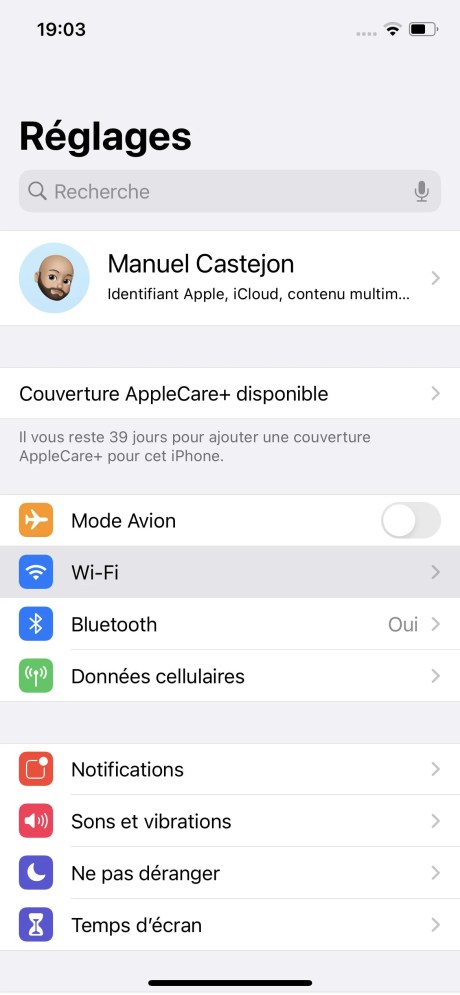
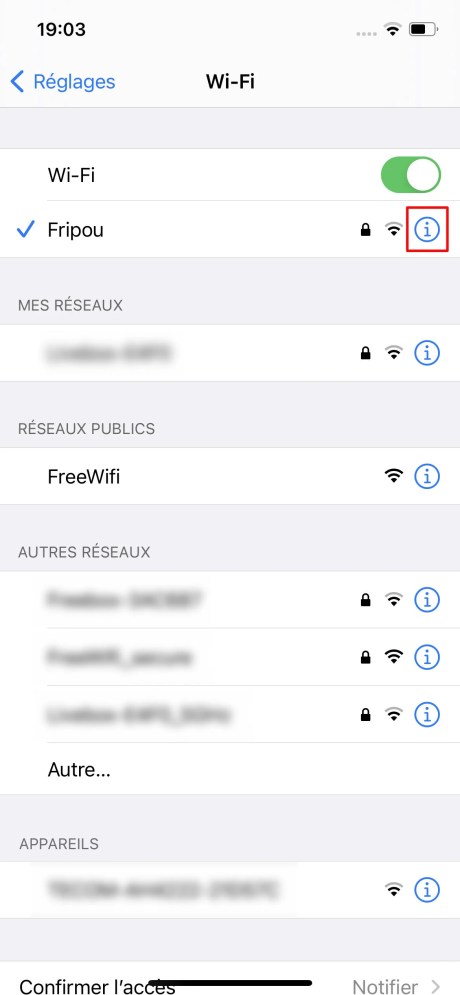
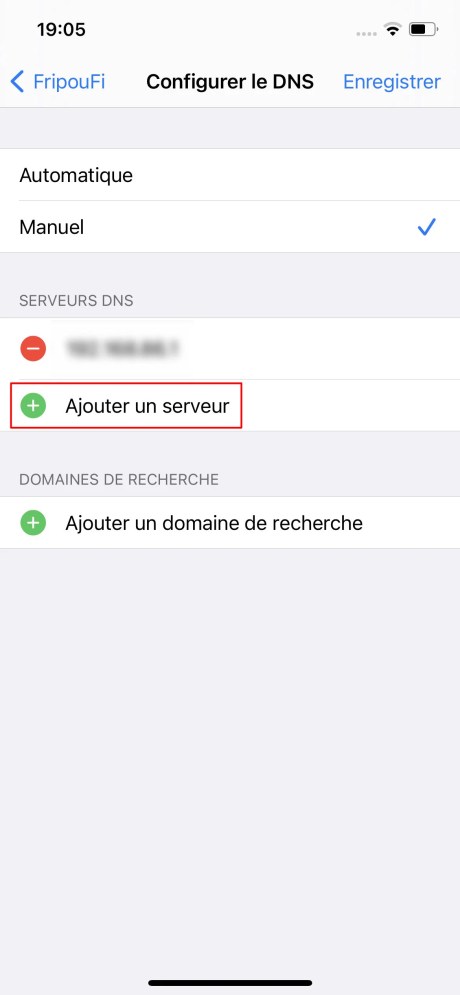
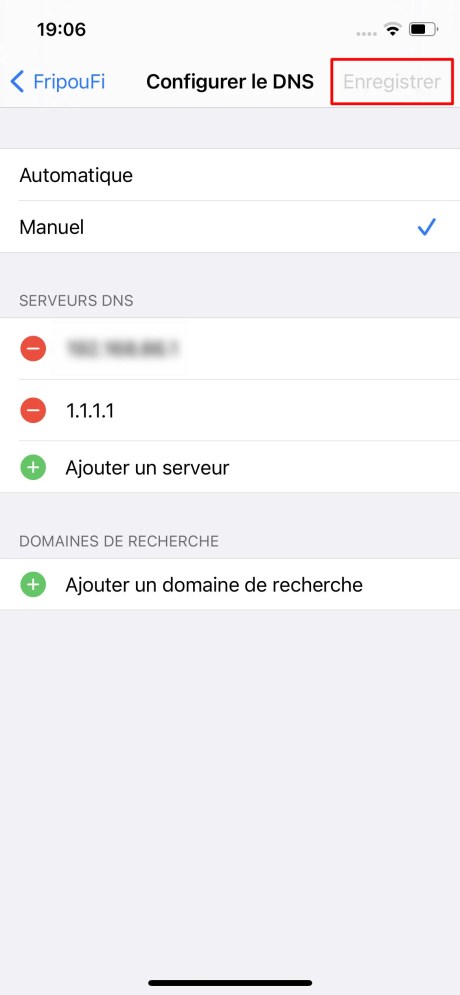
No final da página você encontrará uma opção chamada “Configurar DNS”. Clique nele e passe Manual. Você pode então adicionar um servidor e inserir endereços DNS personalizados. Para finalizar a operação, clique em Salvar canto superior direito.
No Windows 10, é possível usar DNS diferentes dependendo da sua conexão. Portanto, é necessário alterá-los para cada uma de suas redes, inclusive quando for a mesma rede com ou sem fio, ou se você se conectar em IPv4 e IPv6. Em todos os casos, a manipulação é a mesma e deve ser repetida para cada rede.
Primeiro, vá para as configurações do seu computador (clique com o botão direito no logotipo do Windows na barra de tarefas e depois Configurações). Lá você encontrará um submenu dedicado a Rede e Internete finalmente o Centro de Rede e Compartilhamento.
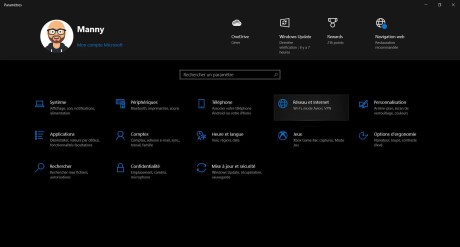
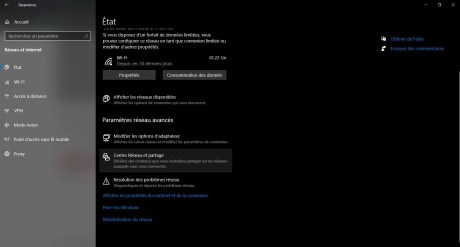
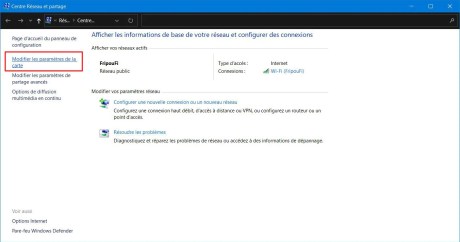
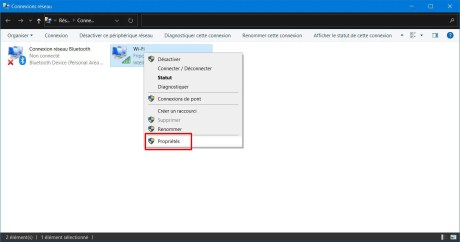
No menu lateral da janela que se abre, selecione Alterar configurações do cartão, clique com o botão direito na conexão de seu interesse e acesse suas propriedades.
Nas propriedades da sua conexão, selecione o protocolo ao qual deseja aplicar seu novo DNS (Protocolo de Internet versão 4 ou Protocolo de Internet versão 6) e clique em Propriedades. Se ” Obtenha endereços de servidores DNS automaticamente » está marcado, selecione “ Use o seguinte endereço de servidor DNS » e preencha as caixas Servidor DNS Preferencial e Servidor DNS Auxiliar com os IPs do seu servidor DNS preferido.
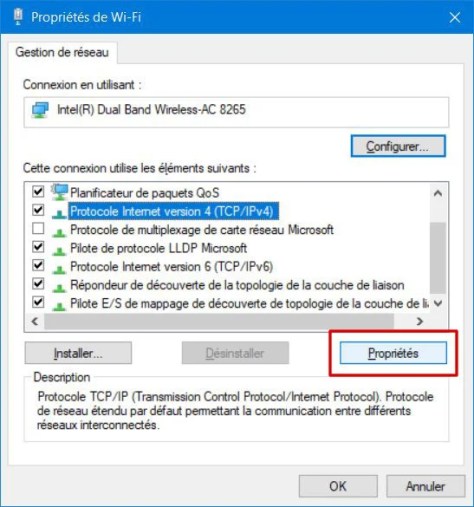
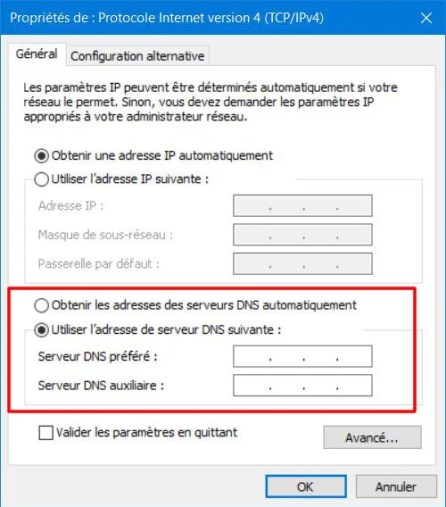
Tudo que você precisa fazer é clicar em OK para validar suas alterações.
As instruções para alterar o servidor DNS no Windows 11 são muito simples.
- Abra o aplicativo Configurações Janelas 11;
- no ” Rede e Internet », escolha “Ethernet” ou “Wi-Fi” dependendo do modo de conexão;
- clique em “ Para modificar » oposto às palavras “ Atribuição de servidor DNS »;
- selecione “ Manual »;
- verifique IPv4;
- indique o endereço do servidor DNS selecionado (por exemplo “ 1.1.1.1 “);
- se o servidor DNS indicado for compatível, o Windows 11 oferece o uso de criptografia DNS;
- clique em “ Salvar » para validar sua escolha.
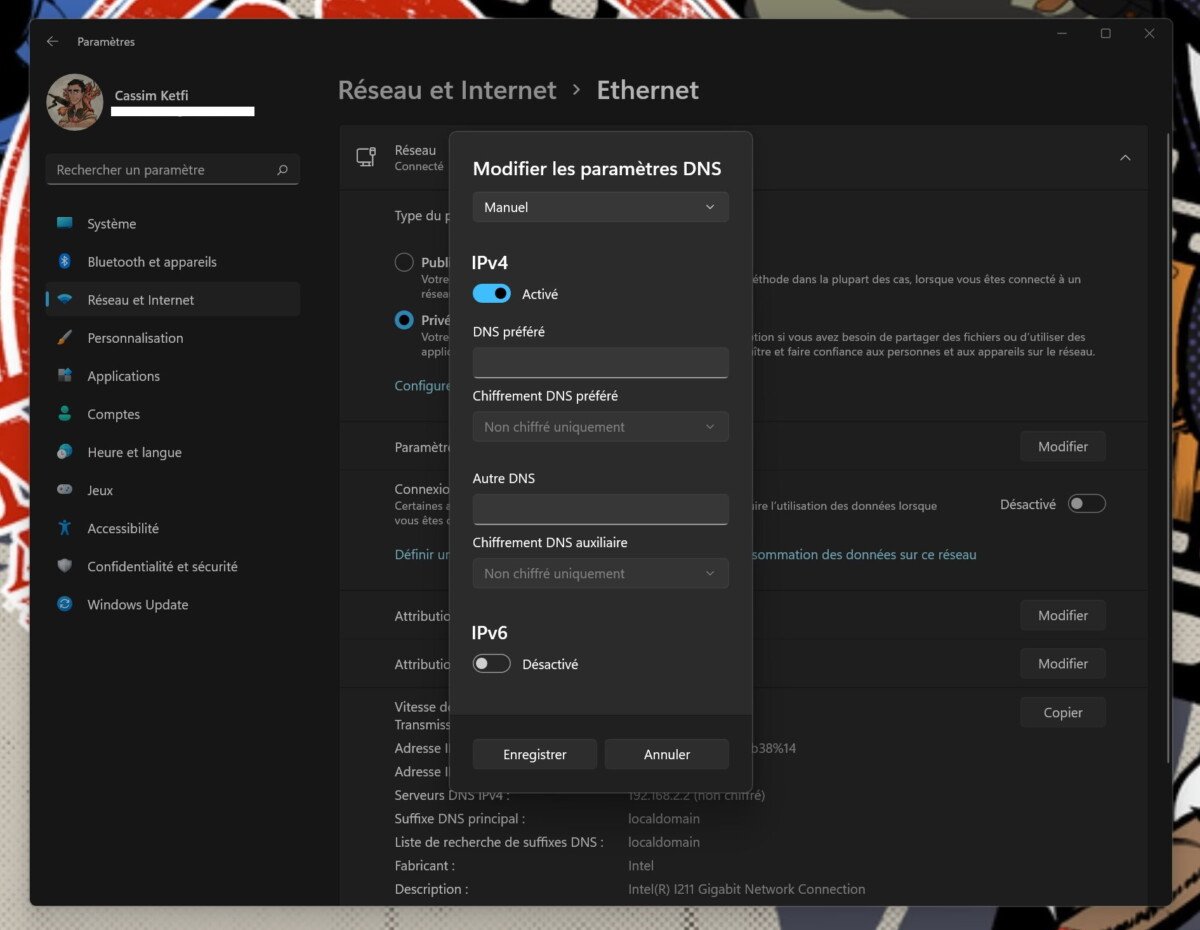
É isso, agora você pode navegar na internet com mais rapidez, evitando possíveis censuras.
Outra forma de evitar a censura é também usar uma VPN. Frandroid agora conta com um comparador de VPN para escolher o melhor provedor, seja para assistir ao catálogo americano da Netflix ou para proteger melhor sua privacidade.
O que é um servidor DNS?
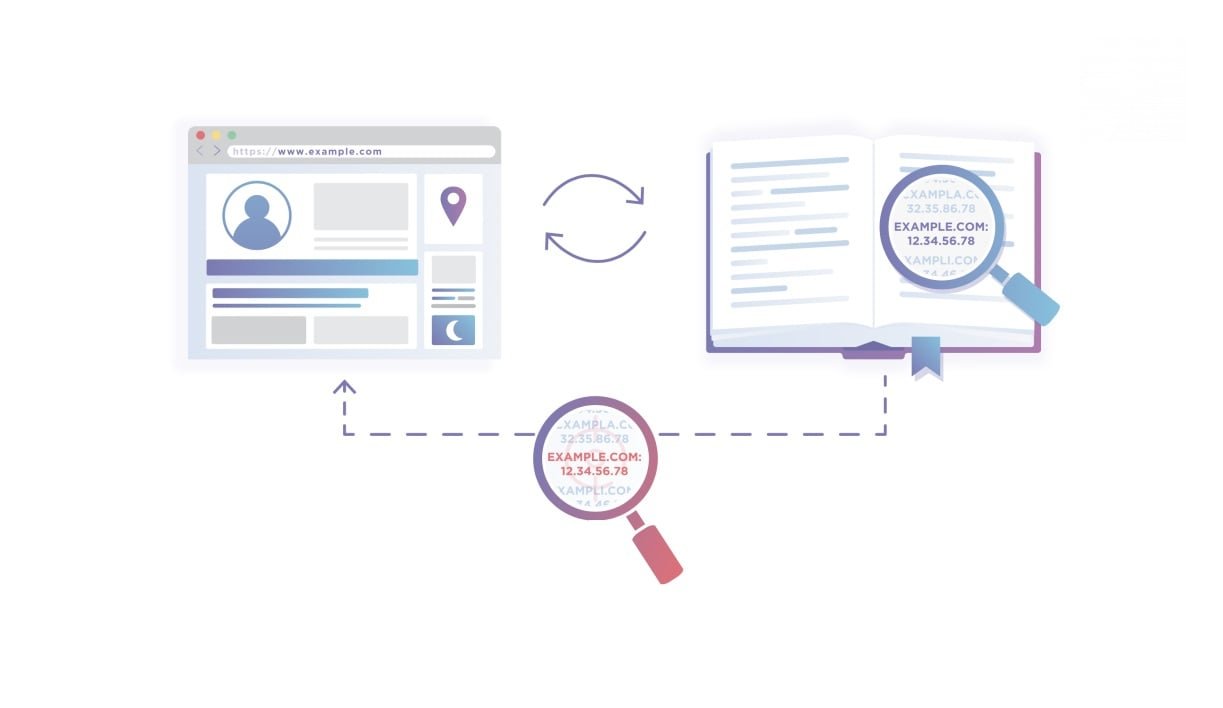
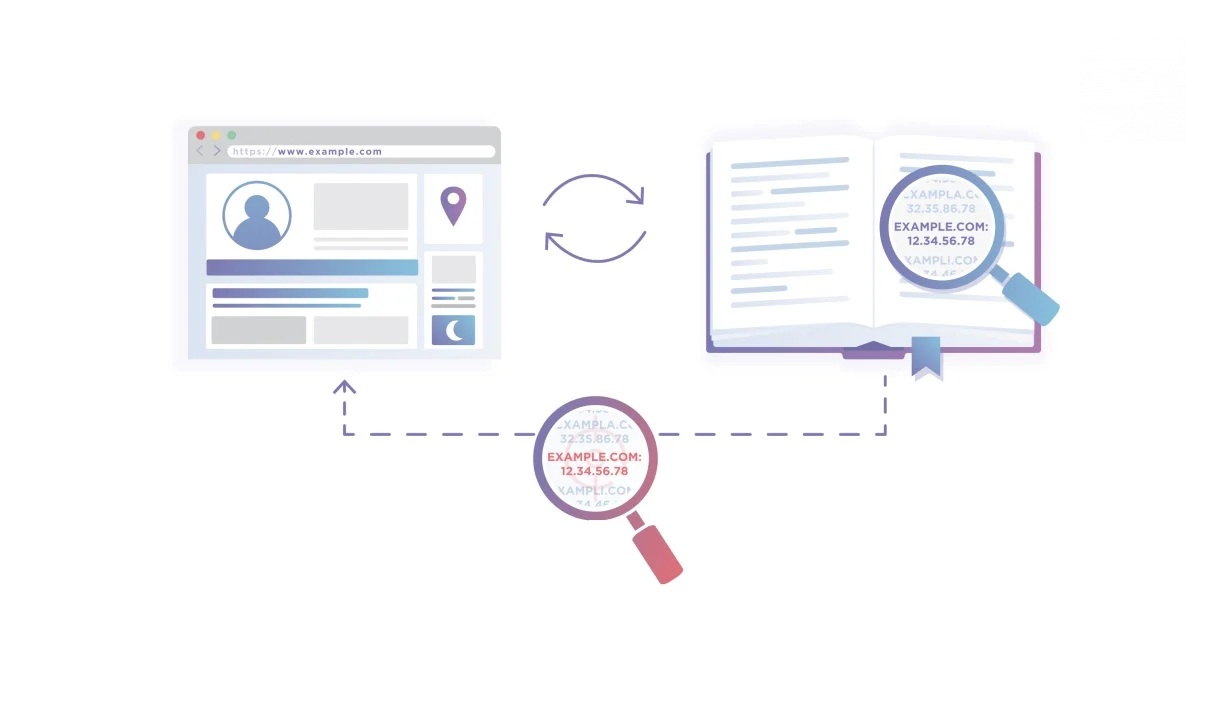
DNS para Sistema de nomes de domínio designa o sistema implementado para fazer a equivalência entre URLs escritas em texto (“ www.frandroid.com » por exemplo) e os endereços IP dos servidores ocultos nessas URLs. Simplificando, o servidor DNS é um diretório dos sites em que você navega.
Sem entrar em detalhes, aqui está um breve resumo de como funciona esse sistema.
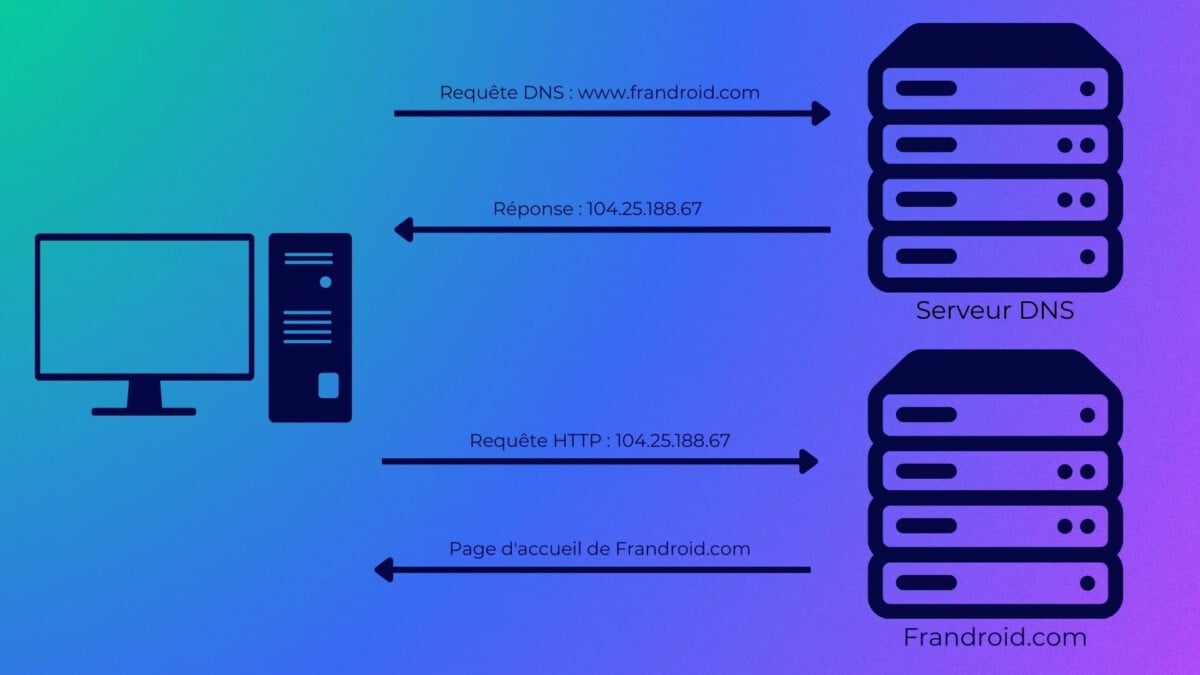
O usuário insere um endereço da web em seu navegador (aqui “ www.frandroid.com ), o dispositivo enviará então uma solicitação ao servidor DNS, por padrão o de sua operadora, que examinará seu registro e retornará o endereço IP do servidor correspondente em resposta. O dispositivo pode então enviar a solicitação HTTP ao servidor em questão e acessar o site.
Encontre todos os artigos do Frandroid diretamente no Google. Inscreva-se em nosso perfil do Google para não perder nada!