
Quer você tenha um smartphone Android ou um iPhone, explicamos como escanear um QR Code e para que servem esses engraçados códigos de barras quadrados. Siga o Mestre.
Códigos QR (Código de resposta rápida ou códigos de resposta rápida) popularizaram-se com o advento dos telemóveis equipados com câmaras, mas explodiram mesmo durante a Covid, graças à possibilidade que ofereciam de partilhar informações seguras sem entrar em contacto direto com uma pessoa. Eles nos permitem exibir informações graficamente (na maioria das vezes o link para uma página da web, mas também podem ser dados de contato, um passe de saúde em tempos de crise, etc.) e renderizá-las por meio da digitalização por nossos dispositivos móveis. O seu formato muito particular permite que sejam flasheados e interpretados rapidamente pelos dispositivos, garantindo ao mesmo tempo a validade da informação, graças à redundância de dados.
Então aqui está como piscar um QR Code com um smartphoneseja no Android ou no iPhone.
Antes de exibir um código QR, aqui está o que você precisa saber
Antes de começar, é importante lembrar um princípio básico: o O código QR pode redirecioná-lo para qualquer lugar, inclusive para um endereço malicioso. Houve uma época em que algumas pessoas espertas se divertiam colando esse tipo de código nas cidades para fazer download malware para pessoas incautas. Ao escanear um QR Code, certifique-se de que a URL para a qual você será redirecionado é confiável e confiável.
Existem várias maneiras de escanear um QR Code no Android. Você encontrará abaixo uma lista de aplicativos para download para fazer isso independentemente do seu telefone, mas dependendo da marca do seu dispositivo, é provável que você consiga fazer isso sem precisar baixar nada.
Como escanear um código QR com o Google Lens em seu telefone Android (sem aplicativos)
Google integra esta função com o Google Lens, a parte de imagem do Google Assistant. Todos os smartphones que integram o Google Lens podem acessar esta função, principalmente aqueles que não possuem interface do fabricante, como smartphones com Android One, ou smartphones Nokia E Sony.
- Abra o Google Lens (o ícone quadrado que lembra uma câmera, no Google Assistente);
- aponte a câmera para o QR Code;
- espere até aparecer um ponto azul no centro do QR Code;
- pressione o ponto azul para abrir o conteúdo do QR Code.
Aqui está o que parece nas fotos:
Se o seu dispositivo não possui Google Lens, ou o Google Lens não consegue interpretar o QR Code e como costuma acontecer no Android, o método pode ser diferente dependendo da interface do smartphone oferecida por sua marca.
Digitalize um código QR com um smartphone Xiaomi
Em um smartphone Xiaomi com a interface MIUIvocê deve usar a câmera para exibir um QR Code. Normalmente a opção está ativada por padrão, mas, caso não seja o caso, deve-se marcar a opção “ Digitalize códigos QR » nas configurações da câmera.
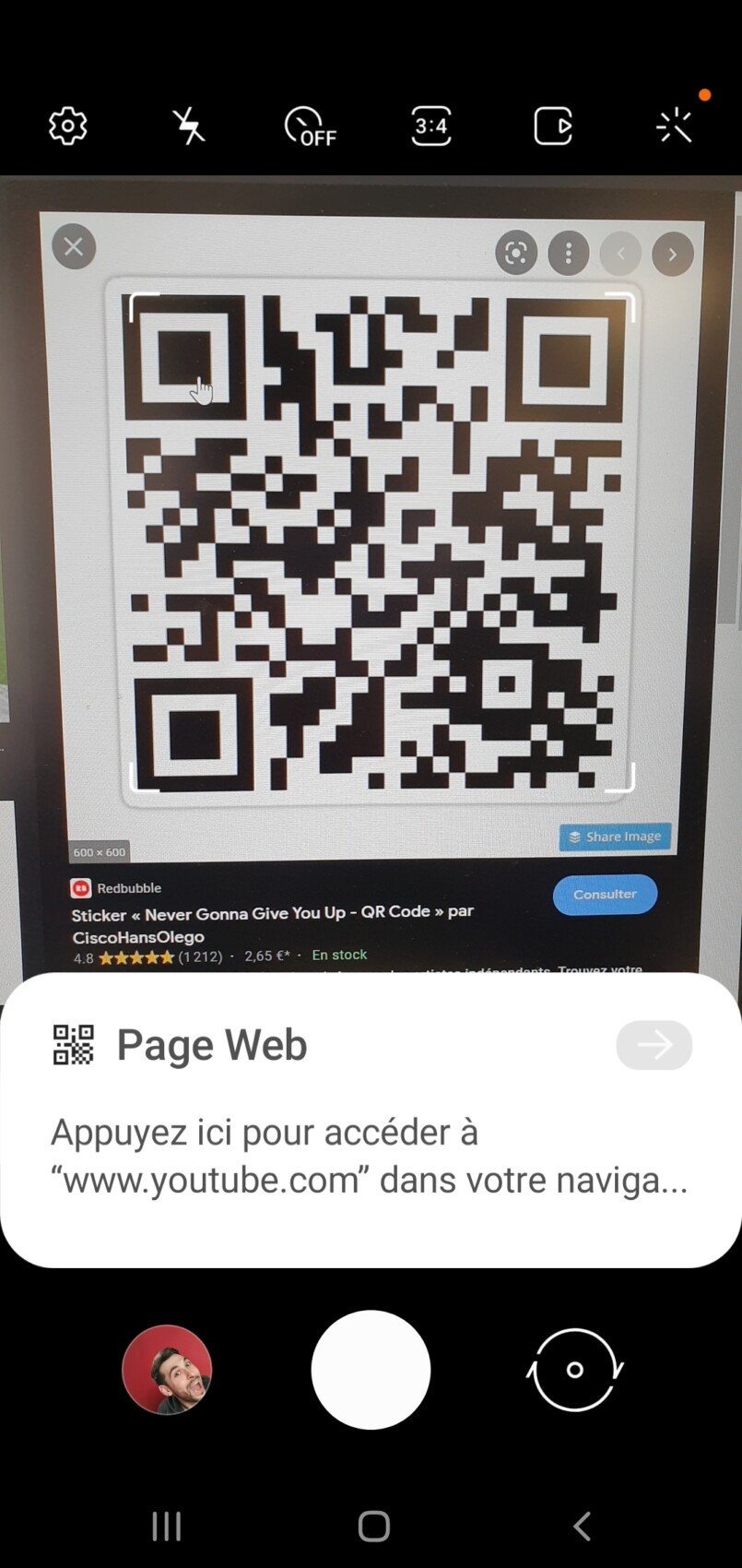
Para exibir um código QR em um smartphone Samsungficou muito simples. Se antes era necessário passar pelo Bixby, o tão difamado assistente da marca, agora basta abrir a câmera e apontar para um QR Code. Um pop-up fornece as informações necessárias e basta clicar para ativar a ação apropriada, como abrir a página web, por exemplo.
Com um smartphone Asus
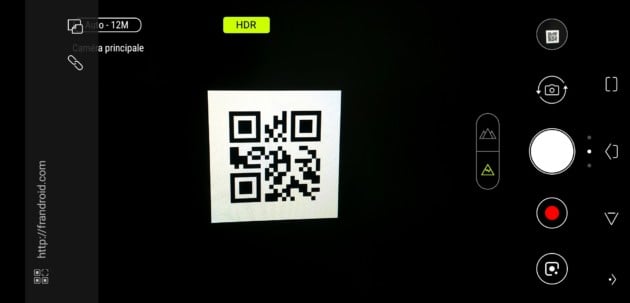
Do lado da Asus, a integração é simples: basta abrir a câmera e apontar para um QR Code para que o celular interprete a imagem e se ofereça para abrir um link.
Com um smartphone Huawei ou Honor
Na casa de Huaweiou Honor, o mais simples é deslizar o dedo para cima, na tela de bloqueio do telefone, para exibir um atalho para o aplicativo de digitalização EMUI. Possui um ícone que lembra um QR Code, ou um olho, dependendo da versão. Este aplicativo também permite abrir códigos QR armazenados no telefone, na galeria de imagens. Ele também pode ser acessado a partir do mecanismo de busca do telefone, deslizando para baixo na área de trabalho.
Com um smartphone Oppo, Realme ou OnePlus
Para smartphones das marcas do grupo OPlus, com foco em Oppo, Realme e OnePlus, você pode acessar diretamente pelo aplicativo da câmera. Lá, no canto inferior esquerdo, você encontrará o aplicativo Lens do Google. Tudo que você precisa fazer é tocar nele para ver o aplicativo Lens aberto. Lá, toque no ícone da câmera e escaneie seu QR Code.
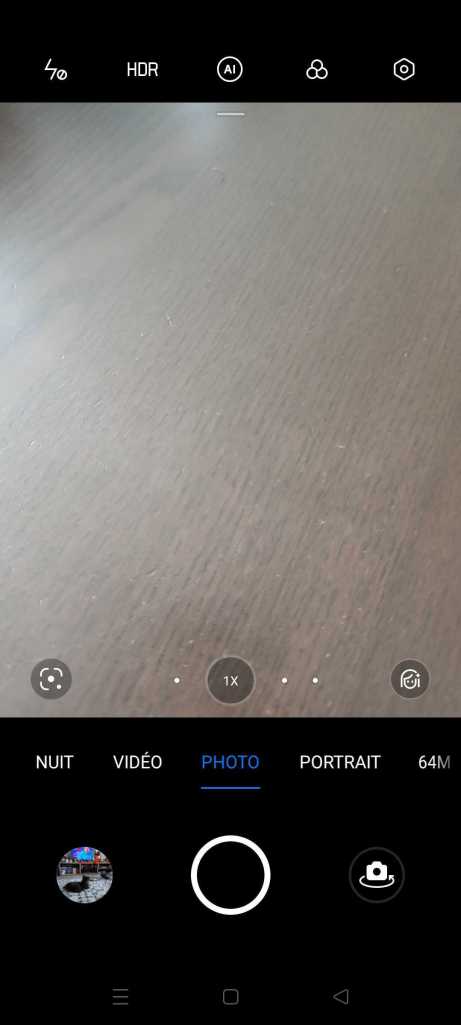
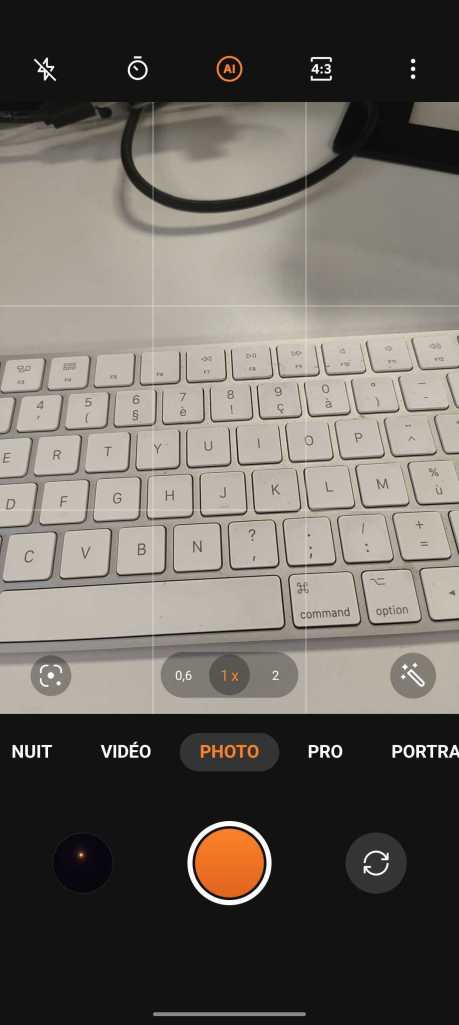
Desde o iOS 11, o iPhone integra nativamente um leitor de QR Code. Para atualizar um código, você deve:
- Abra a câmera;
- foco no QR Code;
- pressione a notificação que aparece com as informações decodificadas.
Isso é feito de forma rápida e simples, sem passar por um aplicativo de terceiros da App Store.
Se por algum motivo o QR Code a ser escaneado estiver no próprio iPhone, por exemplo em uma página web que você está visitando. É então necessário:
- Abra a página web em questão com o Safari;
- pressione longamente o QR Code para que o Safari o interprete;
- mova o pop-up que aparece para cima para abrir o link no QR Code com Safari.
Com esses dois métodos, os códigos QR não devem mais causar problemas no iOS.
Aqui estão os melhores aplicativos para leitura de um QR Code
Se nenhum dos métodos anteriores estiver disponível para o seu dispositivo integrar a função de forma nativa, o que é principalmente o caso de smartphones mais antigos, você terá que usar um aplicativo de terceiros disponível nas lojas de aplicativos.
O mais popular, e frequentemente recomendado pelo Google, é o Barcode Scanner da ZXing Team. Tem o mérito de ser totalmente gratuito, leve e sem qualquer publicidade.
“ Leitor de código QR e código de barras (Pro) » é o nome um tanto longo de um dos aplicativos mais completos que existe. Ele permite digitalizar, mas também criar, códigos QR ou códigos de barras e mantê-los com um histórico. Gerencia todos os tipos de códigos, sejam eles uma simples URL de uma página web, ou dados de geolocalização ou mesmo os parâmetros de conexão a um ponto de acesso Wi-Fi.