
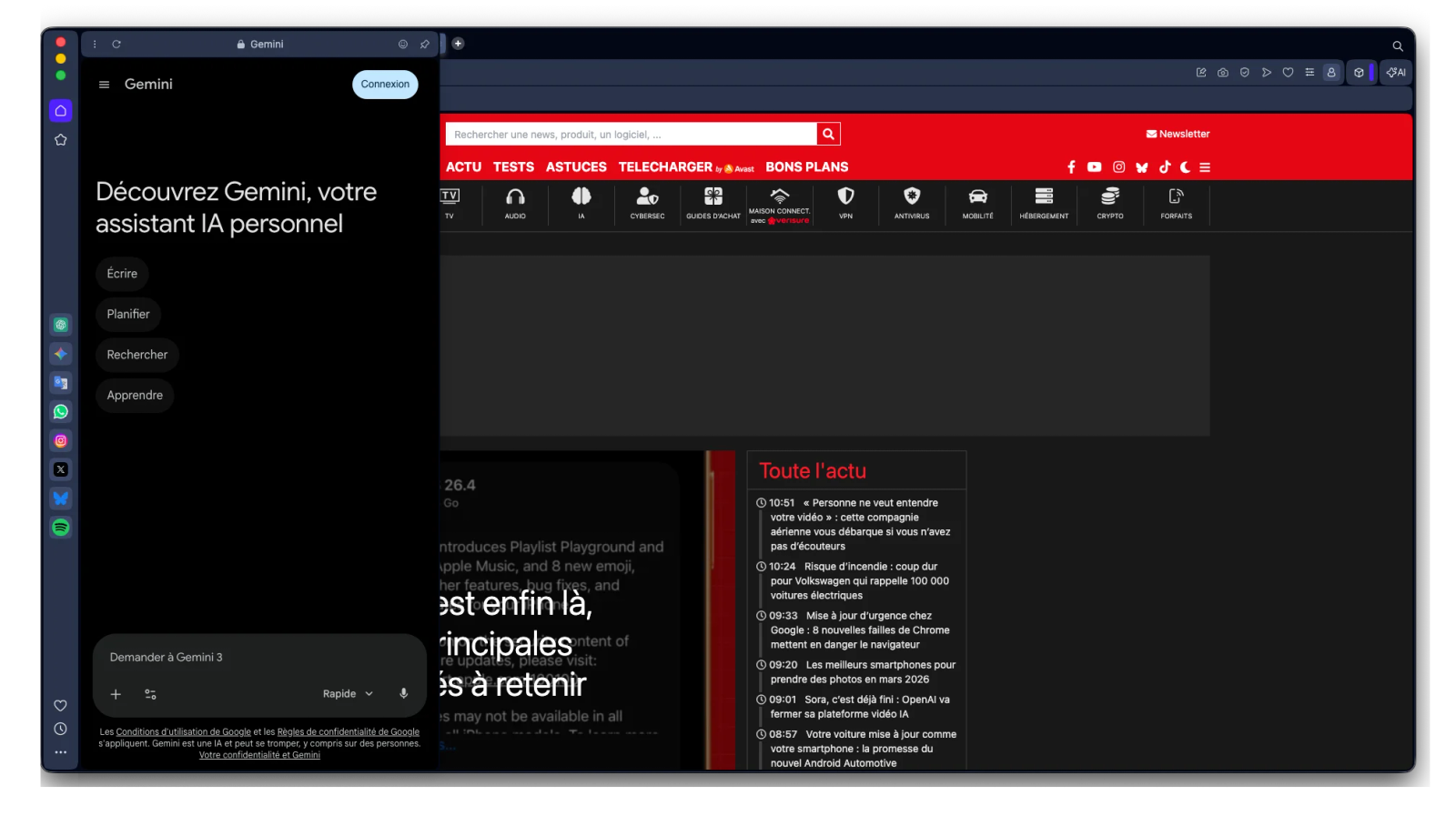
O navegador Opera One apresenta dois novos serviços em sua barra lateral. Agora você pode acessar o Gemini e o Google Translate com um clique.
Depois de lançar o Opera One R3 no início do ano, a Opera Software anuncia “uma grande atualização” em seu navegador. O Opera vê assim a chegada de dois novos serviços na sua barra lateral: Google Translate e especialmente Gemini.
Gemini e Google Translate estão a apenas um clique de distância
A integração do Gemini e do Google Translate na barra de ferramentas lateral do Opera One tem apenas um objetivo: permitir que você acesse rapidamente esses dois serviços sem ter que sair da navegação atual.
A chegada do Gemini na barra lateral também completa o catálogo de ferramentas de IA do Opera que já incluía o ChatGPT, além do módulo interno Opera AI integrado ao navegador. Com o Gemini em sua barra lateral, o Opera agora permite aproveitar o assistente de IA do Google com a guia ativa no navegador.

O Google Translate, além de traduzir páginas da web para você, pode ser usado diretamente na barra lateral para traduzir texto rapidamente enquanto você navega. Você pode, por exemplo, usá-lo para escrever rapidamente uma resposta a um e-mail em inglês inteligível, sem precisar sair da aba em que seu e-mail está aberto.

Observe, entretanto, que o Gemini e o Google Translate não estão acessíveis por padrão após a instalação da atualização mais recente do Opera. Você terá que clicar com o botão direito na barra lateral e selecionar Configuração da barra lateral para acessar a lista de opções. Você pode então selecionar Gemini e Google Translate para adicioná-los à barra lateral do navegador.

Opera otimiza sua tela dividida
O Opera também aproveita esta atualização para melhorar sua função Split Screen que permite que duas abas sejam exibidas lado a lado na mesma janela. Até agora limitada a apenas duas abas, a função agora pode dividir uma janela em quatro para exibir o máximo de abas.

Essas quatro abas também podem ser reorganizadas horizontalmente, verticalmente ou em forma de grade, dependendo de suas necessidades. Para fazer isso, você precisará selecionar várias guias (mantendo pressionada a tecla Ctrl ou Cmd no Windows e macOS) e, em seguida, clicando com o botão direito, escolha a opção Criar uma tela separada.


O ajuste do posicionamento das quatro abas exibidas simultaneamente é feito clicando no botão fornecido para esse fim, anexado à esquerda da primeira aba da tela separada.
👉🏻 Acompanhe notícias de tecnologia em tempo real: adicione 01net às suas fontes no Google e assine nosso canal no WhatsApp.

Por: Ópera