
A Microsoft continua a desenvolver a Microsoft Store no Windows com base no feedback dos desenvolvedores. Entre as últimas novidades anunciadas, a empresa Redmond revelou sua Store CLI, uma nova versão de sua loja de aplicativos acessível via linha de comando.
Se você usa Windows, sem dúvida já baixou aplicativos da Microsoft Store. A loja de aplicativos da Microsoft, disponível por padrão no Windows, também se beneficia de uma interface gráfica de fácil compreensão para o comum dos mortais.
Para os aventureiros, porém, a Microsoft acaba de lançar uma nova forma de acessar sua loja para baixar ou gerenciar aplicativos para o seu PC. A Microsoft Store agora está oficialmente acessível na linha de comando.
A Microsoft Store acessível no prompt de comando
A Store CLI (para Command Line Interface Store), esse é o seu nome, é, portanto, uma interface de linha de comando para a Microsoft Store. Tudo o que é possível na interface gráfica da Microsoft Store também é possível nesta interface de linha de comando. Os desenvolvedores, mas também os usuários mais experientes, poderão, portanto, pesquisar, baixar, atualizar e gerenciar aplicativos da Microsoft Store diretamente do prompt de comando do Windows.
Já é possível buscar e instalar aplicativos pelo Prompt de Comando, por meio da ferramenta Winget. Mas, diferentemente do Winget, o Store CLI não se limita a aplicativos gratuitos. A interface de linha de comando da Microsoft Store permite instalar aplicativos gratuitos e pagos e fornece acesso a todo o catálogo de aplicativos da loja da Microsoft. Acima de tudo, o Store CLI exibe apenas as versões mais recentes do software, ao contrário do Winget, que é capaz de listar várias versões antigas do mesmo software.
Como acessar a CLI da Loja?
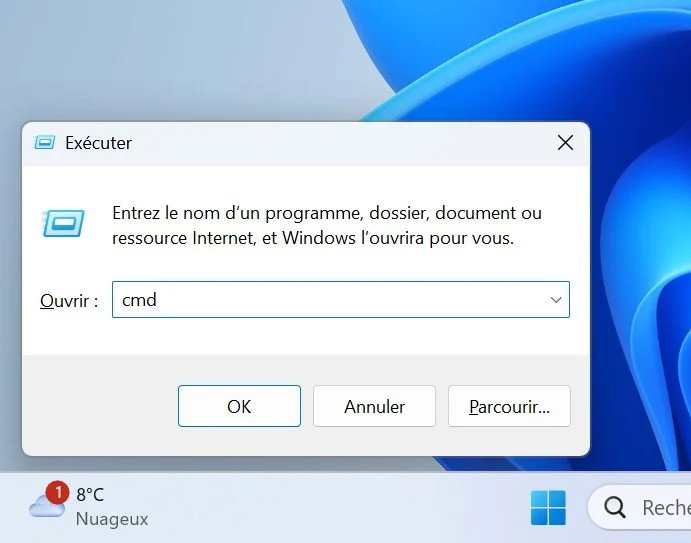
O acesso ao CLI Store requer o prompt de comando do Windows. Portanto, você precisará começar abrindo este. Para fazer isso, use o atalho de teclado Janelas + Rtipo cmd e pressione Digitar para validar.

Na janela do prompt de comando que aparece, digite o comando cego para abrir a CLI da Loja. A página inicial da Loja deve, portanto, exibir uma lista de todos os comandos que podem ser usados na interface de linha de comando.

Para procurar um aplicativo, por exemplo, você terá que digitar o comando store aplicativos de navegação. Você precisará então usar filtros e diferentes categorias para explorar os aplicativos disponíveis na Microsoft Store.

Após localizar o ID do aplicativo a ser instalado, basta digitar o comando ID do produto de instalação da loja.

Da mesma forma, você pode atualizar aplicativos digitando o comando atualizações da loja.

Você só terá que validar inserindo “ sim » (para sim) para validar a instalação de atualizações.
👉🏻 Acompanhe notícias de tecnologia em tempo real: adicione 01net às suas fontes no Google e assine nosso canal no WhatsApp.

Por: Ópera
Fonte :
Microsoft