
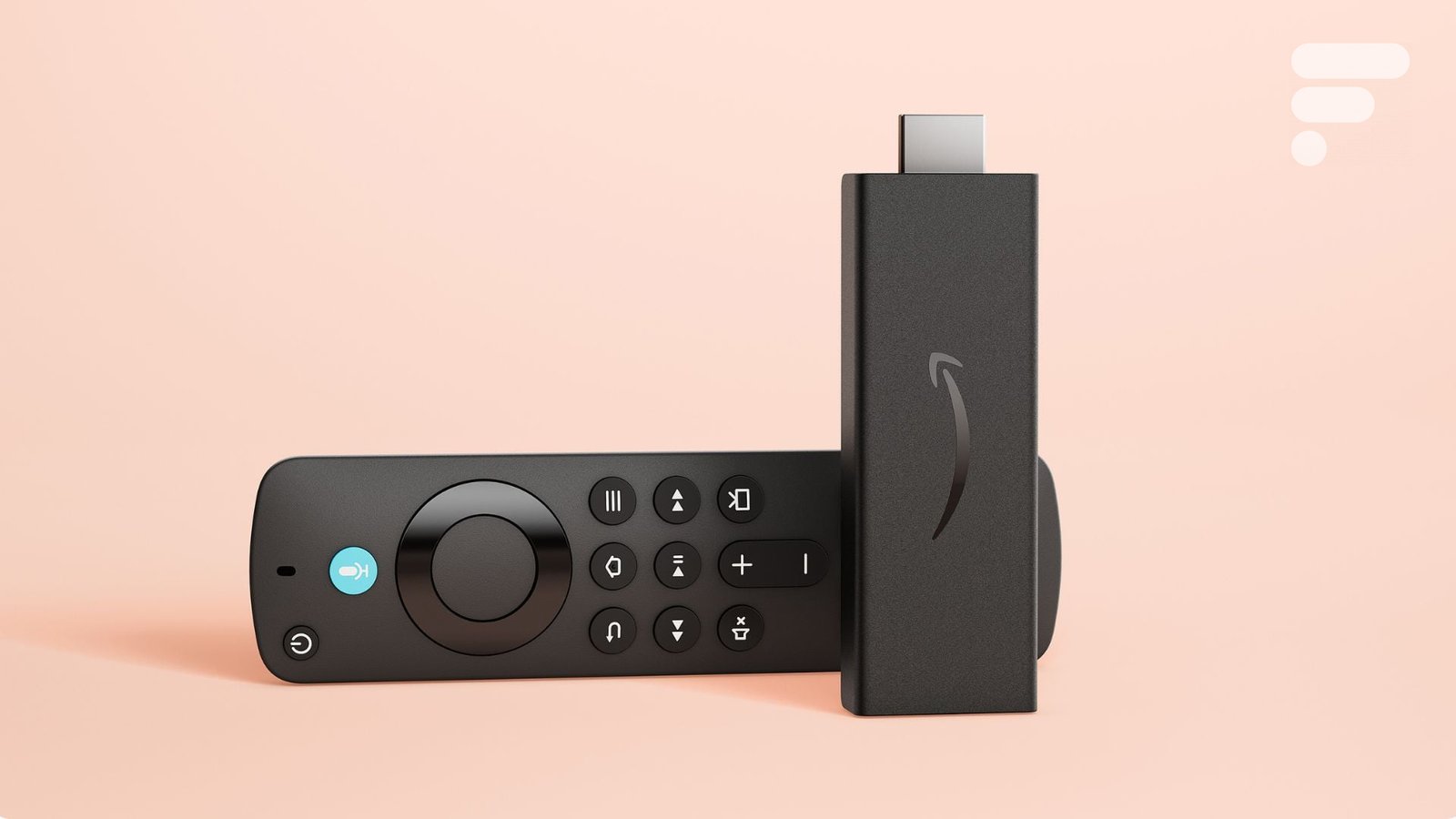
O Fire TV Stick da Amazon é um dos dispositivos de streaming mais populares, em parte graças ao custo de acesso relativamente baixo e a um grande catálogo de aplicativos. Ainda assim, mesmo modelos mais recentes, como o Fire TV Stick 4K Max, às vezes podem ficar lentos, com os menus se tornando menos fluidos e os aplicativos demorando mais para abrir. Veja como otimizar sua chave.
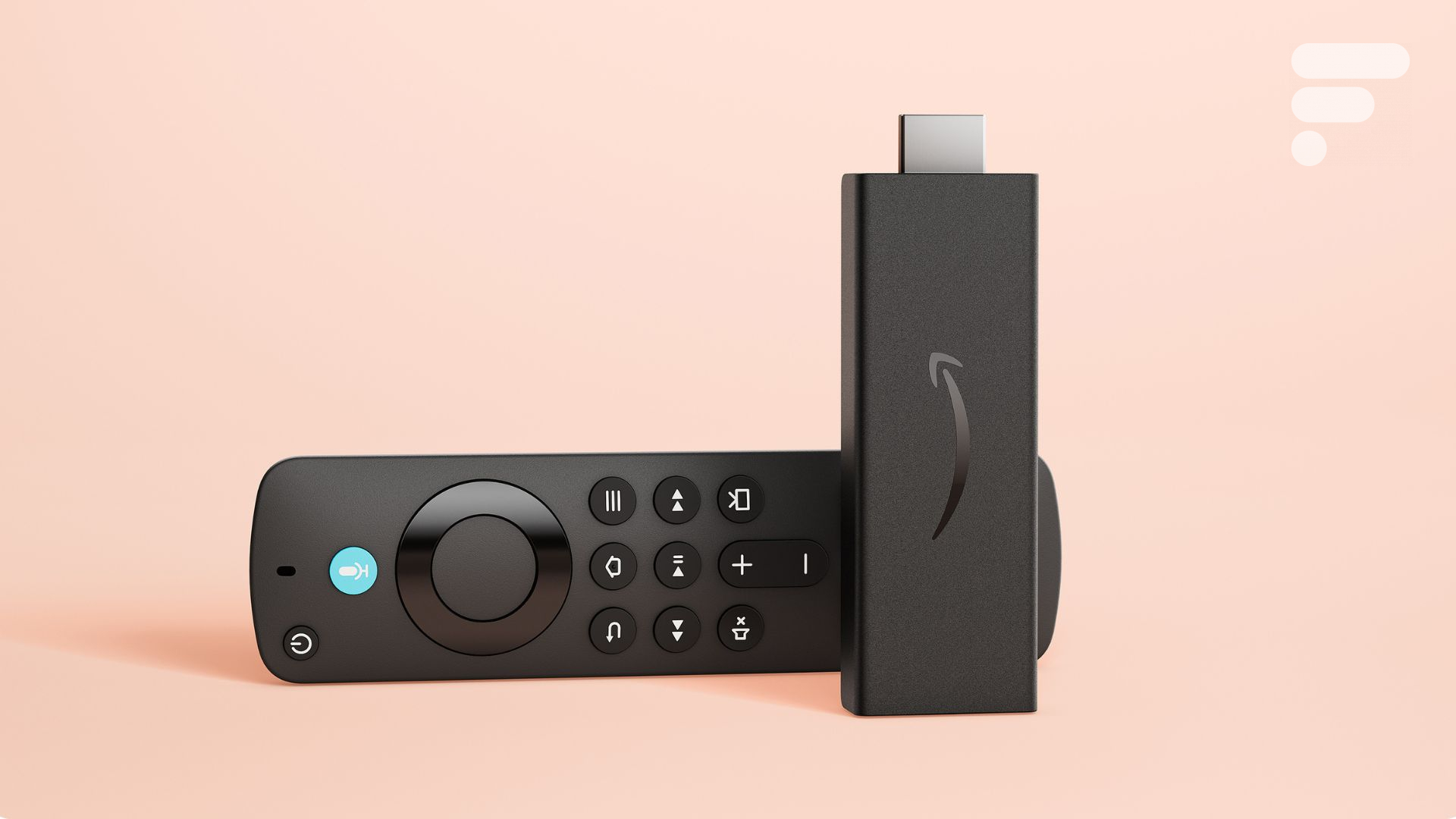
Se o Amazon Fire TV Stick responder perfeita e prontamente durante os primeiros dias e semanas de uso, pode não ser o mesmo com o tempo. Na verdade, no uso, não é incomum notar certas lentidão. Geralmente, estes podem ser explicados por vários fatores combinados, que dizem respeito tanto ao software interno como à forma como as aplicações gerem os seus dados.
Para ir mais longe
TV box: qual a melhor box Android e Apple TV para Netflix, Disney+ ou Canal+?
Observe que os diferentes modelos da linha, desde Fire TV Stick HD até Fire TV Stick 4K Plus e televisores que incorporam o sistema Fire TV, são baseados na mesma base de software, o que significa que as mesmas configurações podem ser aplicadas a todos esses dispositivos. Aqui estão algumas dicas para tornar sua interface multimídia tão rápida quanto era no início.
Para ir mais longe
Análise do Amazon Fire TV Stick 4K Select: Vega OS, streaming de 4K e nova vida para o Amazon Stick
Limpe seu cache
O primeiro ponto diz respeito ao cache do aplicativo. Normalmente, são arquivos temporários armazenados localmente para acelerar o carregamento de miniaturas, visualização de histórico, pesquisas ou atualização de arquivos. Embora este mecanismo ajude, em princípio, a tornar as aplicações mais responsivas, a acumulação destes dados num grande número de aplicações acaba por ocupar uma parte significativa do espaço de armazenamento e pode, a longo prazo, ter o efeito oposto.
Portanto, recomendamos que você limpe esse cache. Para fazer isso, acesse o menu Configurações do seu dispositivo. Em seguida, selecione o cardápio Aplicativose vá para cada aplicativo então use a tecla << no controle remoto para limpar o cache do aplicativo correspondente.

Sempre atualize
Outra dica simples: certifique-se de que o Fire TV Stick esteja atualizado. Na verdade, a Amazon publica regularmente atualizações incorporando correções de bugs, mas também otimizações de desempenho. Embora por padrão o dispositivo normalmente verifique automaticamente novas versões, às vezes algumas ainda não estão instaladas.
Novamente, vá para o menu Configurações em seguida, selecione a seção Minha TV de fogo e no cardápio Sobreescolha a função Verifique se há atualizações. Se aplicável, instale a versão mais recente oferecida, o que logicamente exigirá a reinicialização do dispositivo.

Reinicie o dispositivo de vez em quando
Como se trata de reiniciar após a instalação de uma nova atualização, saiba que esta operação única também pode ser eficaz mesmo na ausência de uma atualização, reiniciando processos que permanecem ativos em segundo plano e excluindo determinados arquivos temporários. Para reiniciar, você pode usar o caminho mais difícil, simplesmente desconectando a energia ou acessando o menu Configurações Então Minha TV de fogo e selecione a opção Reiniciar.

Limitar a coleta de dados
Todos os sistemas têm a infeliz tendência de coletar dados. Estas são realizadas continuamente e representam um elemento significativo de desaceleração que pesa sobre os recursos do sistema. A Amazon explica que essas informações, incluindo o comportamento do sistema e a frequência de uso de aplicativos de terceiros, são usadas para fins de marketing e melhoria de produtos.
No entanto, desabilitar essas opções reduz a atividade em segundo plano e atende às expectativas de privacidade de alguns usuários. No Configurações do dispositivo, abra o menu Preferências Então Configurações de privacidade. Então desligue Dados de uso do aplicativo E Dados de uso do dispositivo.

Recusar o lançamento automático de vídeos
Finalmente, você provavelmente notou que o banner superior da interface pode lançar anúncios ou trailers espontaneamente. Esta funcionalidade é relativamente intrusiva mas acima de tudo requer poder computacional para preparar e ler este conteúdo.
Para reduzir esta carga, vá para o Configurações em seguida, selecione o menu Preferências. Em seguida, abra a seção Conteúdo. A partir daqui você pode cortar funções Permitir reprodução automática de vídeo E Permitir reprodução automática de áudio. Dessa forma, você obterá uma interface inicial mais limpa e manterá o desempenho.

Anunciada uma nova interface Fire TV mais rápida
A par destas configurações manuais, a Amazon prepara uma grande reformulação da interface Fire TV, que deverá chegar em forma de atualização de software em parte da gama. Segundo a empresa, até o momento, a equipe reescreveu uma parte significativa do código subjacente para melhorar a capacidade de resposta geral, com ganhos medidos entre 20 e 30% em determinadas operações.
O objetivo anunciado é tornar a navegação mais fluida, reduzir a sensação de menus que carregam lentamente e competir melhor com plataformas concorrentes como Google TV, webOS, Tizen, Vidaa ou Apple TV.
Esta atualização também apresentará uma página inicial redesenhada, ícones de aplicativos mais fixáveis – até 20 favoritos – bem como uma barra de navegação renovada na parte superior da tela. Soma-se a isso atalhos mais diretos para determinados conteúdos e acesso simplificado a configurações rápidas, com vontade de modernizar tudo sem multiplicar as telas.
Segundo a Amazon, a distribuição da nova interface deve começar em fevereiro em diversos dispositivos identificados, incluindo o Fire TV Stick 4K Plus, a segunda geração dos televisores Fire TV Stick 4K Max e Fire TV.
Outros modelos de Fire TV deverão recebê-lo na primavera, por meio de uma atualização de software gratuita, desde que ainda tenham suporte.